Avant de commencer
Ce guide vous accompagne de la copie du classeur jusqu’à votre routine de chaque mois. Chaque écran est montré, chaque bouton est nommé. Vous pouvez le lire dans l’ordre la première fois, puis vous en servir comme d’un dictionnaire : cherchez le nom de l’onglet dans le sommaire.
Les captures montrent Démo SARL, une entreprise fictive. Vos chiffres seront différents, mais les écrans sont les mêmes.
Les trois façons de se déplacer
- La barre d’onglets, en bas de l’écran. Chaque onglet est une page du classeur. Les flèches ‹ et › à droite de la barre font défiler les onglets cachés. Le bouton ☰ à gauche affiche la liste complète : c’est le plus rapide.
- Les liens en haut à droite de chaque onglet : « Accueil · ‹ onglet précédent · onglet suivant › ». Un clic, et vous y êtes.
- L’onglet Accueil, qui regroupe tous les onglets par usage : Saisir, Analyser, Anticiper, Configurer.
Le code couleur
| Couleur ou signe | Signification | Que faire |
|---|---|---|
| Cellule jaune | À saisir par vous | Tapez ou choisissez dans la liste |
| Cellule grise ou sans couleur | Calculée par le classeur | N’y touchez pas |
| Cellule bleutée | Lue par l’IA, pas encore vérifiée | Comparez à la facture, corrigez si besoin, puis validez |
| ✔ | Conforme | Rien |
| ⚠ | À surveiller | Lisez la phrase à côté : elle dit quoi faire |
| ✘ | Manquant ou en erreur | Complétez l’étape indiquée |
Les onglets calculés sont protégés. Si vous tentez d’y écrire, Google affiche un avertissement : cliquez sur « Annuler ».
Le menu « Pilotage »
Toutes les actions automatiques (installation, lecture des factures, import, analyses IA) se lancent depuis le menu Pilotage, dans la barre du haut, juste à droite de « Aide ». Il apparaît quelques secondes après l’ouverture du classeur. S’il n’est pas là, rechargez la page (Cmd + R sur Mac, Ctrl + R sur PC) et attendez 10 secondes. Le détail de chaque commande est en fin de guide.
Partie 1 · Installer le classeur
Comptez environ une heure, une seule fois. Vous pouvez vous arrêter entre deux étapes : le classeur garde tout.
Étape 1 · Faire votre copie
- Ouvrez le lien reçu dans l’e-mail de Gumroad après votre achat, en étant connecté au compte Google de votre entreprise.
- Google affiche une page « Copier le document ». Cliquez sur le bouton bleu Créer une copie.
- Votre copie s’ouvre. Renommez-la si vous le souhaitez (cliquez sur son nom en haut à gauche).
Travaillez toujours dans votre copie. Ne partagez jamais le lien de copie reçu : il est personnel (voir la licence).
Étape 2 · Installer et autoriser
- Cliquez sur Pilotage > Installer ou vérifier l’installation.
- Google demande l’autorisation d’exécuter les scripts du classeur. Cliquez sur Continuer, puis choisissez votre compte.
- Google affiche « Google n’a pas validé cette application ». C’est normal pour un modèle de tableur : cette validation est réservée aux applications publiques. Cliquez sur Paramètres avancés, puis sur Accéder à … (non sécurisé).
- Cliquez sur Autoriser.
- L’installation tourne pendant une à deux minutes. Une fenêtre résume ce qui a été créé.
Ce que le classeur a le droit de faire, et ce qu’il ne fait pas. Il lit et écrit dans ce classeur uniquement. Il crée ses dossiers dans votre Google Drive, y lit les factures déposées, les renomme et les range, sans jamais rien supprimer ni partager. Il crée deux formulaires Google, qui ne collectent aucune adresse e-mail. Il n’envoie une facture ou des chiffres qu’au fournisseur d’IA que vous avez choisi, et seulement si vous avez activé l’IA. Rien n’est jamais envoyé à Nadrac & Co.
Compte Google professionnel (Google Workspace). Si votre administrateur bloque les scripts non validés, l’étape 3 échoue. Demandez-lui d’autoriser ce classeur.
Ce que l’installation a créé
Dans votre Google Drive, un dossier « Nadrac - nom de votre entreprise » contenant :
| Dossier | À quoi il sert |
|---|---|
| À traiter | Vous y déposez vos factures de dépenses (PDF, JPEG ou PNG, 10 Mo maximum) |
| Recettes à traiter | Vous y déposez vos factures de vente |
| Factures | Le classeur y range chaque facture lue : Année / Mois / Fournisseur (ou Ventes) |
| Imports | Vous y déposez vos exports comptables (FEC, CSV) |
| Erreurs de lecture | Les fichiers que le classeur n’a pas su lire |
| Contrats | Vos contrats, si vous utilisez l’analyse des contrats |
Deux formulaires Google : « Dépenses - votre entreprise » et « Recettes - votre entreprise ». Leurs liens sont sur l’Accueil, dans « Accès rapides ». Ajoutez-les aux favoris de votre téléphone : c’est le moyen le plus rapide de saisir une facture en déplacement.
Des tâches automatiques : la lecture des nouvelles factures toutes les 15 minutes, et la mise à jour des listes des formulaires (fournisseurs, clients, catégories) chaque matin.
Étape 3 · Regarder les données d’exemple, puis tout effacer
Votre copie contient les chiffres de Démo SARL. Prenez cinq minutes pour parcourir l’Accueil, le Tableau de bord et la Trésorerie : vous verrez à quoi ressemblera votre classeur une fois rempli. Un bandeau orange en haut de l’Accueil vous rappelle que ces données sont fictives.
Quand vous êtes prêt : Pilotage > Aide et exemples > Effacer toutes les données (repartir de zéro), puis confirmez.
Sont effacés : factures, recettes, tiers, produits, récurrents, immobilisations, emprunts, stocks, imports, budget, hypothèses, versions du prévisionnel, recommandations et informations de l’entreprise. Sont conservés : la structure, les formules, les listes, le plan comptable, les dossiers Drive, les formulaires et votre clé API. Cette action est définitive. Pour revoir l’exemple plus tard : Pilotage > Aide et exemples > Charger les données d’exemple.
Étape 4 · Suivre l’Assistant
L’onglet Assistant liste les 12 étapes du paramétrage, dans l’ordre. La colonne « État » passe à ✔ toute seule quand l’étape est faite. Le lien Ouvrir › de chaque ligne vous emmène directement à la bonne cellule. La ligne « Avancement » en bas indique le pourcentage accompli.
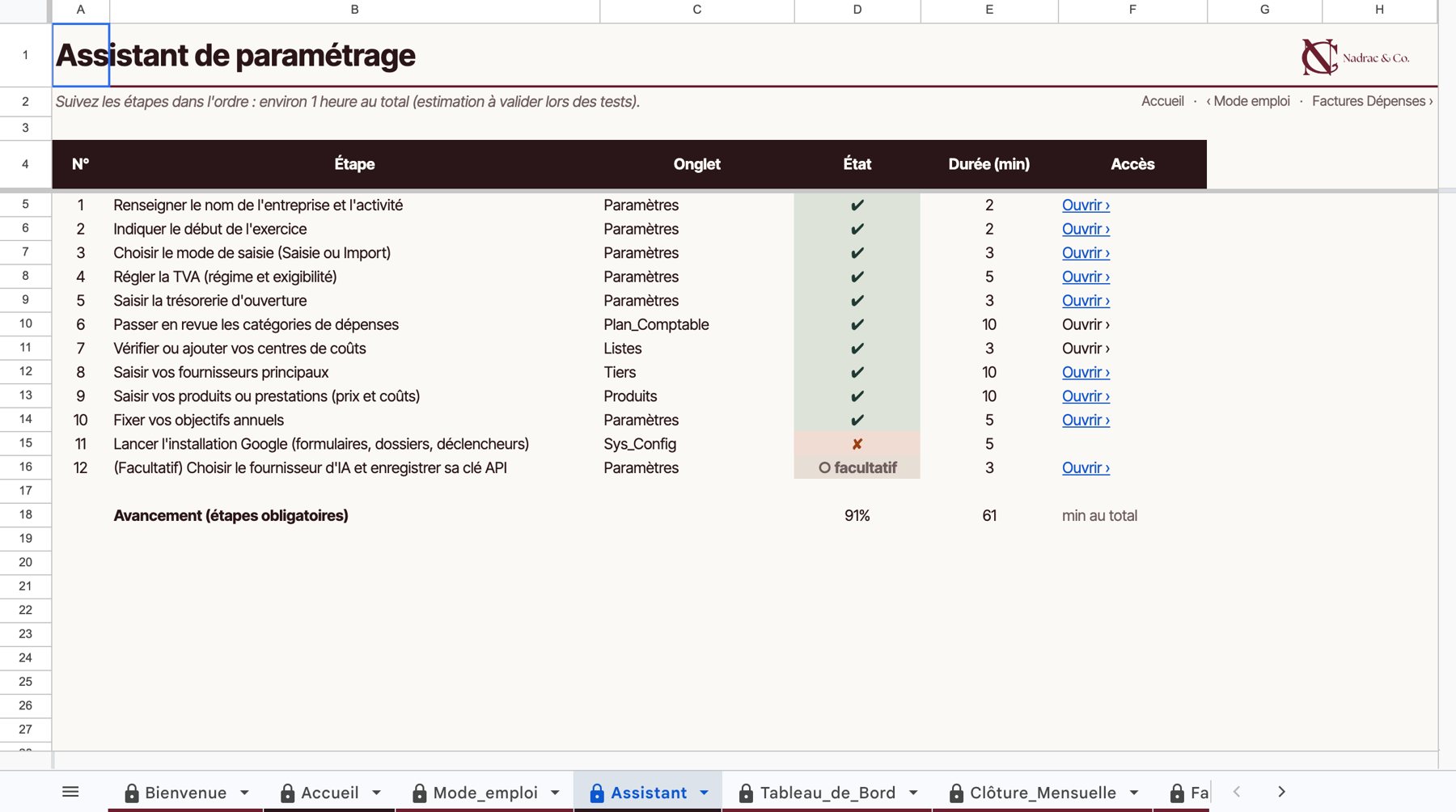
| N° | Étape | Onglet | Ce que vous faites exactement |
|---|---|---|---|
| 1 | Nom de l’entreprise et activité | Paramètres | Tapez le nom, choisissez « Services » ou « E-commerce / négoce » |
| 2 | Début de l’exercice | Paramètres | Date au format jj/mm/aaaa (souvent 01/01/2026) |
| 3 | Mode de saisie | Paramètres | « Saisie » si vous n’avez pas de logiciel comptable, « Import » sinon |
| 4 | TVA | Paramètres | Régime, exigibilité des services et des biens |
| 5 | Trésorerie d’ouverture | Paramètres | Total de vos comptes bancaires au premier jour de l’exercice |
| 6 | Catégories de dépenses | Plan_Comptable | Vérifiez la liste et la nature fixe ou variable (colonne E) |
| 7 | Centres de coûts | Listes | Gardez ceux proposés ou ajoutez les vôtres (3 à 6 suffisent) |
| 8 | Fournisseurs principaux | Tiers | Une ligne par fournisseur régulier |
| 9 | Produits ou prestations | Produits | Prix de vente et coût de revient HT |
| 10 | Objectifs annuels | Paramètres | CA, taux de marge, résultat |
| 11 | Installation Google | — | Déjà fait à l’étape 2 |
| 12 | (Facultatif) IA | Paramètres | Voir « Activer l’IA » plus loin |
L’onglet Paramètres, champ par champ
Toutes les cellules jaunes de cet onglet sont à remplir. La colonne de droite explique chaque champ.
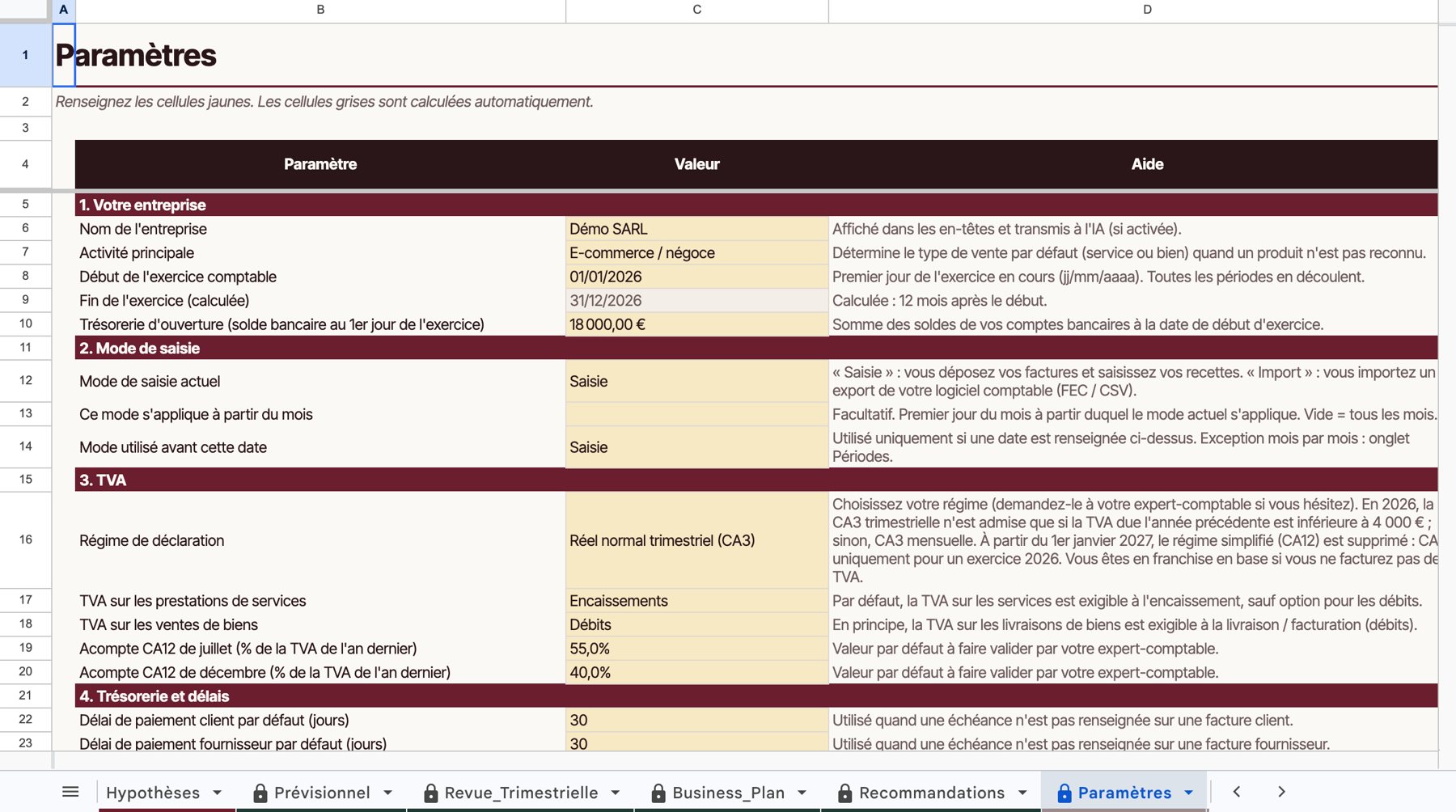
1. Votre entreprise
- Nom de l’entreprise : il apparaît en tête de chaque onglet et dans les noms des dossiers et formulaires.
- Activité principale : « Services » ou « E-commerce / négoce ». Elle oriente les indicateurs et les conseils.
- Début de l’exercice comptable : toutes les périodes du classeur en découlent. La fin est calculée (12 mois plus tard).
- Trésorerie d’ouverture : la somme de vos soldes bancaires au premier jour de l’exercice. C’est le point de départ de la trésorerie.
2. Mode de saisie
- Mode de saisie actuel : « Saisie » (vous déposez vos factures et saisissez vos ventes) ou « Import » (vous importez chaque mois l’export de votre logiciel comptable).
- Ce mode s’applique à partir du mois et Mode utilisé avant cette date : à remplir seulement si vous changez de mode en cours d’année. Une exception sur un seul mois se règle dans l’onglet Périodes.
3. TVA
- Régime de déclaration : CA3 trimestrielle, CA3 mensuelle, CA12 (uniquement pour un exercice 2026 : ce régime disparaît au 1er janvier 2027) ou franchise en base. Aucun régime n’est choisi par défaut : un mauvais choix fausse les échéances de TVA dans la trésorerie. En cas de doute, demandez à votre expert-comptable.
- TVA sur les prestations de services : « Encaissements » par défaut, « Débits » si vous avez opté pour les débits.
- TVA sur les ventes de biens : « Débits » en principe.
- Acomptes CA12 de juillet et de décembre : 55 % et 40 % par défaut. Ne servent qu’au régime CA12.
4. Trésorerie et délais
- Délai de paiement client et fournisseur par défaut : utilisés quand une facture n’a pas d’échéance.
- Alerte si la trésorerie couvre moins de … mois de charges : 2 par défaut. En dessous, le tableau de bord passe en ⚠.
5. Rentabilité des produits : les seuils qui classent vos produits en « phare » (marge ≥ 40 %), « d’appel » (marge ≤ 15 %) et « de fond » (moins de 5 % du CA). Les valeurs proposées conviennent à la plupart des TPE.
6. Objectifs annuels : chiffre d’affaires HT, taux de marge brute et résultat net visés. Ils alimentent le tableau de bord et le budget.
7. Intelligence artificielle (optionnelle) : activation, fournisseur, modèles, et deux zones de texte facultatives, Contexte de l’entreprise et Contexte du trimestre, que l’IA lit avant chaque analyse (par exemple : « nouveau client important depuis mars », « travaux dans la rue jusqu’en juin »).
Activer l’IA (facultatif)
Le classeur fonctionne entièrement sans IA. Avec elle, vos factures sont lues automatiquement et vos chiffres commentés.
- Créez une clé API chez le fournisseur de votre choix : Anthropic (Claude, recommandé), OpenAI (GPT) ou Google (Gemini). Ajoutez quelques euros de crédit et fixez une limite de dépense dans sa console.
- Dans le classeur : Pilotage > Intelligence artificielle > Configurer le fournisseur et la clé API.
- Choisissez le fournisseur, collez la clé, enregistrez.
- Vérifiez : Pilotage > Intelligence artificielle > Tester la clé API.
Le pas à pas illustré et quatre vidéos sont sur nadrac.com/aide/ia (guide PDF « Activer l’IA »). La clé est stockée dans les propriétés du script, jamais dans une cellule. Personne de chez Nadrac & Co. ne vous la demandera.
Coût indicatif : quelques centimes par facture lue, de l’ordre de 0,20 à 0,50 $ par mois pour un usage courant, payés directement au fournisseur. Le paramètre « Plafond mensuel IA » (2 $ par défaut) suspend l’IA quand l’estimation du mois l’atteint.
Partie 2 · Alimenter le classeur
Vous ne saisissez que trois choses au quotidien : vos factures de dépenses, vos ventes, et de temps en temps une charge récurrente ou un relevé bancaire. Tout le reste se calcule.
Les factures de dépenses (onglet Factures_Dépenses)
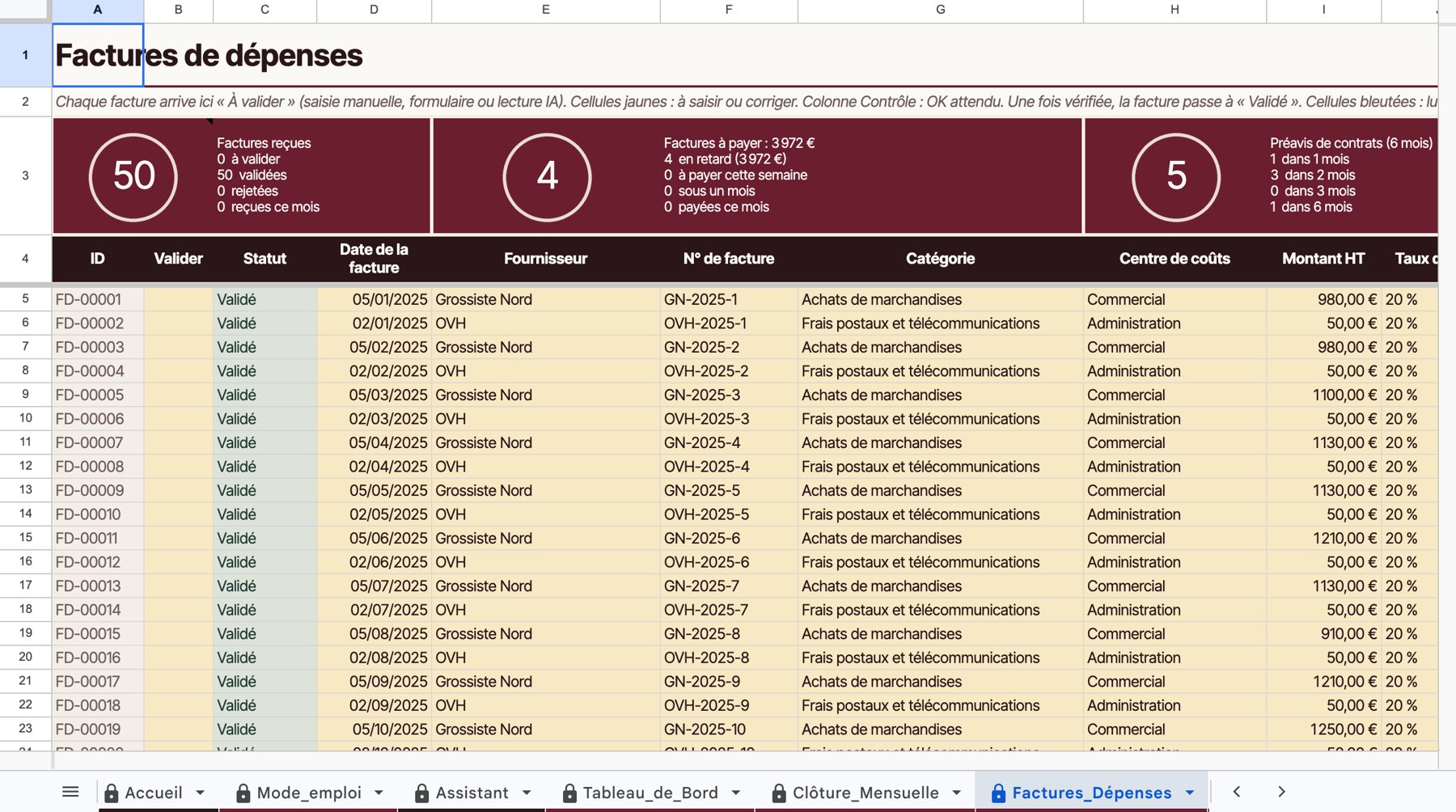
Trois façons de faire entrer une facture
- La déposer dans le dossier Drive « À traiter » (depuis l’ordinateur, ou l’application Google Drive du téléphone : bouton +, puis Importer ou Scanner). Toutes les 15 minutes, le classeur la lit avec l’IA, crée la ligne, puis renomme le fichier et le range dans Factures / Année / Mois / Fournisseur. Pour ne pas attendre : Pilotage > Factures (dépenses) > Lire maintenant les factures du dossier « À traiter ». Sans IA, le fichier est rangé et une ligne « saisie manuelle requise » est créée.
- Remplir le formulaire « Dépenses » (lien dans l’Accueil, Accès rapides) : date, fournisseur (ou « Nouveau fournisseur »), numéro, catégorie, centre de coûts, montant HT, taux de TVA, montant TTC, échéance et date de paiement facultatives. La ligne apparaît dans l’onglet quelques secondes après l’envoi.
- Taper directement dans l’onglet, sur la première ligne vide, dans les cellules jaunes.
Les colonnes, de gauche à droite
| Colonne | Contenu |
|---|---|
| ID | Numéro attribué automatiquement (FD-00001…) |
| Valider | Case à cocher : cochez-la quand la ligne est vérifiée |
| Statut | « À valider », « Validé » ou « Rejeté » |
| Date de la facture, Fournisseur, N° de facture | Recopiés de la facture |
| Catégorie | Liste déroulante alignée sur le plan comptable : elle décide de la ligne du compte de résultat |
| Centre de coûts | Administration, Commercial, Production… |
| Montant HT, Taux de TVA, Montant TVA, Montant TTC | Les montants de la facture |
| Contrôle | « OK » si HT + TVA = TTC, sinon ⚠ |
| Échéance | Date limite de paiement (vide = délai par défaut des Paramètres) |
| Date de paiement | À remplir quand vous payez : la facture sort alors des factures à payer |
| Doublon | Signale une facture déjà saisie (même fournisseur, même numéro) |
| Source, Remarque IA, Fichier | Origine de la ligne, commentaire de l’IA, lien vers le fichier rangé dans Drive |
Vérifier et valider une facture lue par l’IA, pas à pas
- Repérez les lignes au statut « À valider » : leurs cellules lues par l’IA sont bleutées.
- Cliquez sur le lien de la colonne Fichier pour ouvrir la facture d’origine.
- Comparez date, fournisseur, numéro, montants et taux. Lisez la Remarque IA : elle signale ce qui était illisible.
- Si une valeur est fausse, corrigez directement la cellule. La valeur lue par l’IA reste en note sur la cellule.
- Vérifiez que Contrôle affiche « OK » et que Doublon est vide.
- Cochez Valider. La couleur bleue disparaît et la ligne passe à « Validé ».
Pour valider d’un coup toutes les factures sans anomalie : Pilotage > Factures (dépenses) > Valider toutes les factures sans anomalie. Relisez-les quand même rapidement.
À savoir. Tant qu’une facture n’est pas validée, sa TVA n’est pas déduite dans l’onglet TVA. Une facture à plusieurs taux de TVA se saisit sur plusieurs lignes, une par taux. Une facture étrangère avec TVA de son pays n’est en principe pas récupérable : ajoutez le taux dans l’onglet Listes (autres taux) avec « Non ».
Les ventes (onglet Recettes)
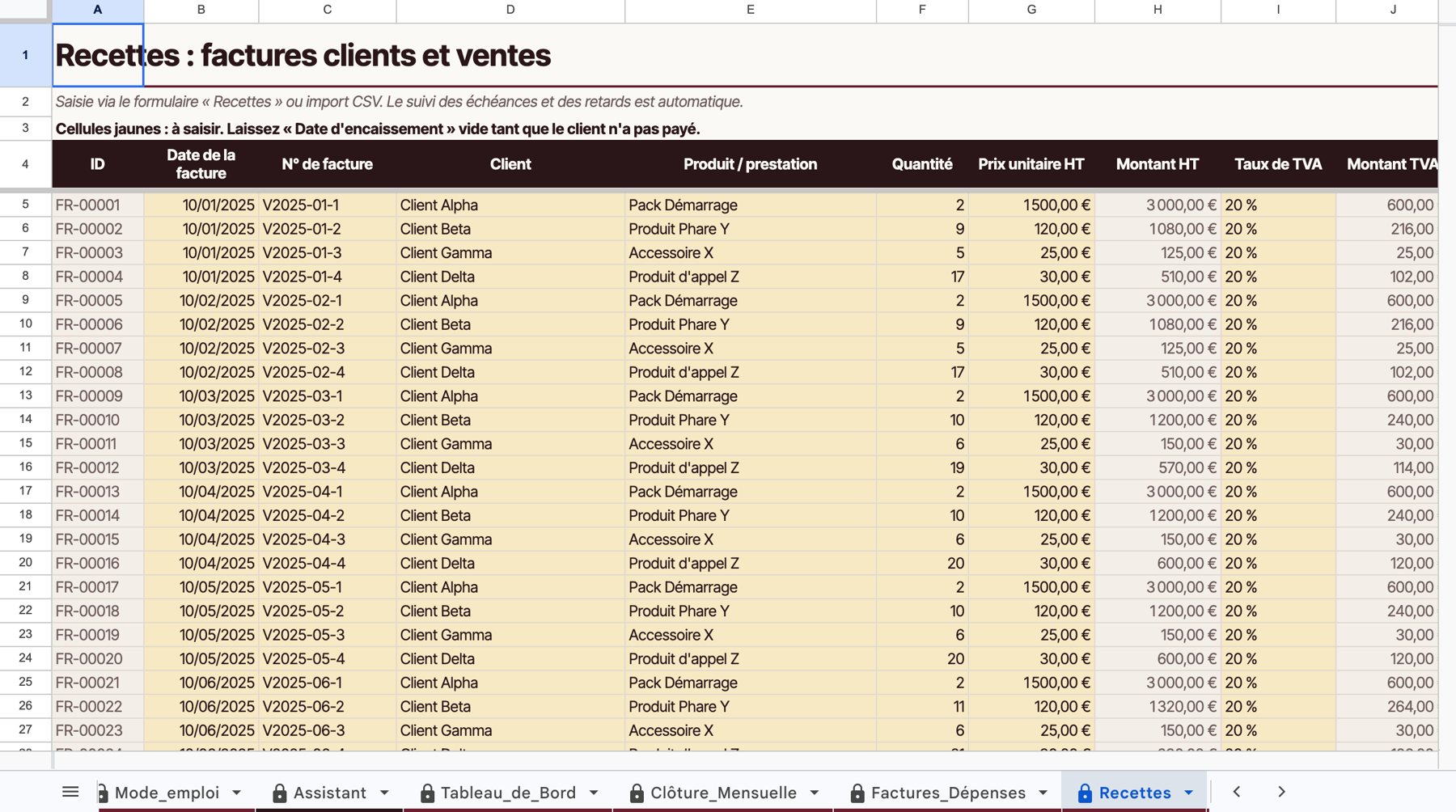
Trois façons de saisir une vente
- Le formulaire « Recettes » (Accueil, Accès rapides) : date, numéro, client (ou « Nouveau client »), produit ou prestation, quantité, prix unitaire HT (vide = prix catalogue de l’onglet Produits), taux de TVA, centre de coûts, échéance et date d’encaissement facultatives.
- Déposer la facture de vente dans « Recettes à traiter » : l’IA la lit et crée la ligne, bleutée. Contrairement aux dépenses, la vente compte tout de suite dans le chiffre d’affaires et la trésorerie ; cocher « Valider » confirme simplement que vous l’avez relue. Pour ne pas attendre : Pilotage > Ventes (recettes) > Lire maintenant.
- Taper directement dans l’onglet, sur la première ligne vide.
La règle d’or : laissez « Date d’encaissement » vide tant que le client n’a pas payé. Le jour où l’argent arrive, tapez la date. Le classeur s’en sert pour le statut (À encaisser, En retard, Encaissée), les jours de retard, la trésorerie et, si vous êtes sur les encaissements, la TVA.
Les colonnes calculées (Montant HT, TVA, TTC, Type, Statut, Jours de retard, Compte de vente, Doublon) se remplissent seules.
Les charges qui reviennent (onglet Récurrents)
Salaires, charges sociales, loyer, assurances, abonnements : saisissez-les une seule fois, le classeur les compte chaque mois.
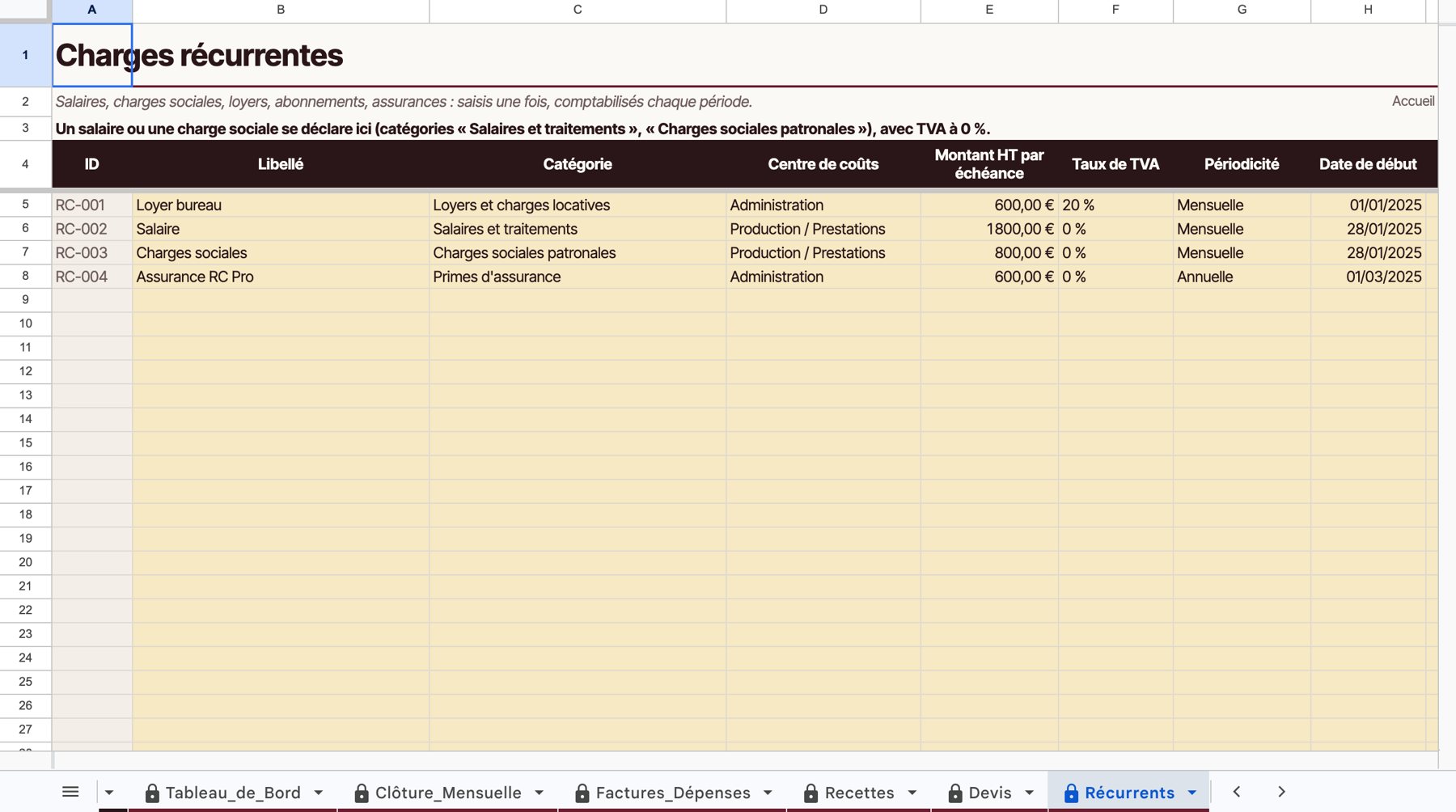
Colonnes : libellé, catégorie, centre de coûts, montant HT par échéance, taux de TVA, périodicité (mensuelle, trimestrielle, annuelle), date de début, date de fin facultative. Un salaire se saisit avec la catégorie « Salaires et traitements » et une TVA à 0 % ; les cotisations avec « Charges sociales patronales ». Ne saisissez pas ces charges une seconde fois dans Factures_Dépenses.
Les autres onglets de saisie
Vous les remplissez une fois, puis vous les mettez à jour quand quelque chose change.
| Onglet | Quand le remplir | Ce que vous saisissez |
|---|---|---|
| Immobilisations | À chaque achat de matériel, logiciel ou véhicule durable | Désignation, type, date de mise en service, valeur HT, durée d’amortissement (années). La dotation annuelle et mensuelle est calculée et entre dans le compte de résultat. |
| Emprunts | À chaque nouvel emprunt | Libellé, capital, taux annuel, durée en mois, date du 1er remboursement, assurance mensuelle facultative. La mensualité et la part d’intérêts sont calculées. |
| Stocks_Régul | En fin de mois ou d’exercice | Valeur du stock en fin de mois, charges ou produits constatés d’avance, factures non parvenues. Indispensable pour un résultat fidèle si vous avez du stock. |
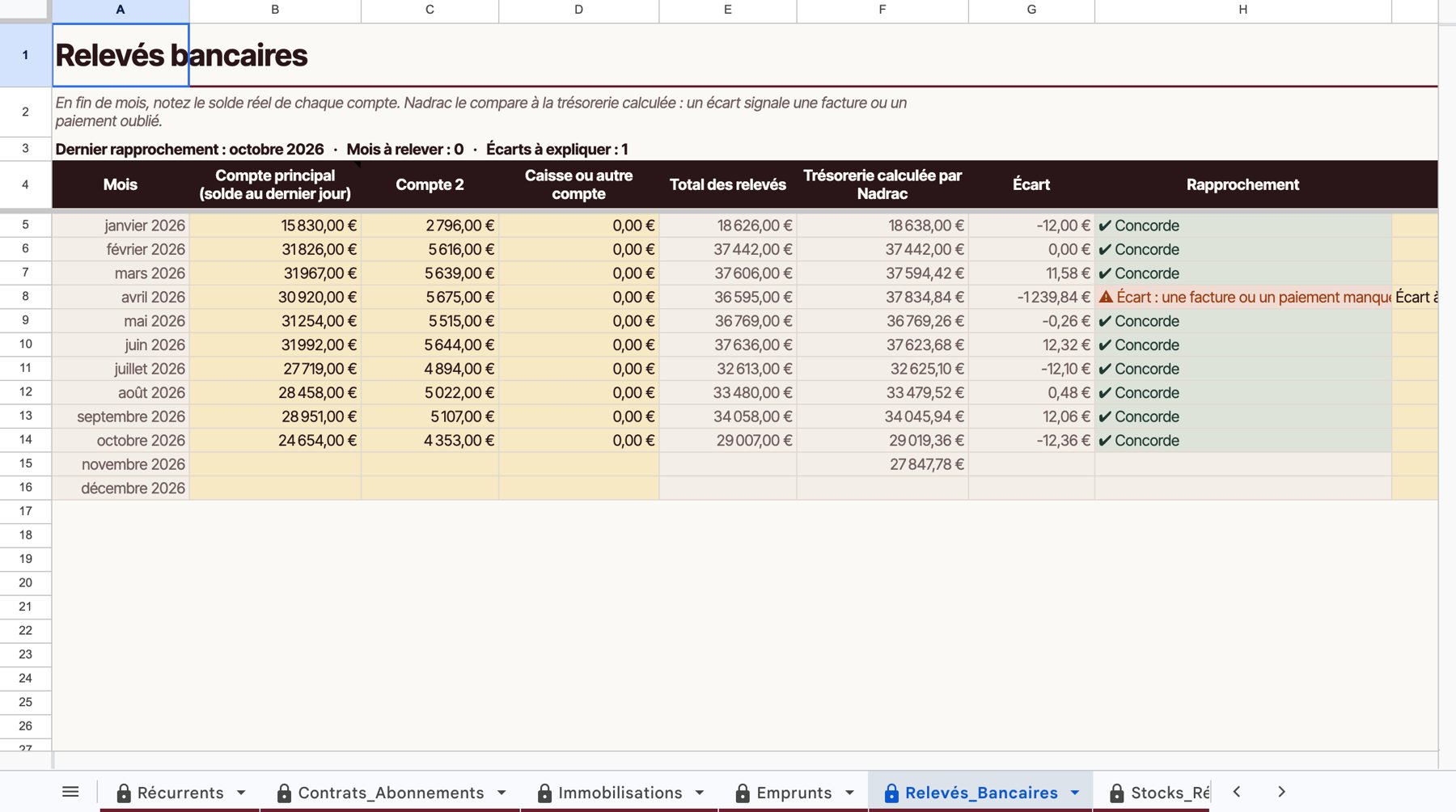
| Relevés_Bancaires | Le dernier jour de chaque mois | Le solde réel de chaque compte. Le classeur le compare à la trésorerie calculée : un écart signale une facture ou un paiement oublié. |
| Contrats_Abonnements | À chaque nouveau contrat | Fournisseur, montant, périodicité, date de début, engagement, tacite reconduction, préavis, note d’utilité et d’utilisation, devis concurrents. Le classeur calcule la date limite pour résilier et propose : garder, renégocier ou résilier. |
| Devis | À chaque devis envoyé | Client, objet, montant HT, probabilité de signature, étape, mois de facturation prévu. Le montant pondéré nourrit le prévisionnel. |
| Tiers | Au démarrage, puis au fil de l’eau | Fournisseurs (catégorie et centre par défaut, délai de paiement) et clients (délai de paiement). Ils alimentent les listes des formulaires. |
| Produits | Au démarrage | Désignation, type (bien ou service), prix de vente HT, coût unitaire HT, taux de TVA, centre de coûts. Indispensable pour la rentabilité par produit. |
| Veille_Prix | Quand vous relevez un prix | Prix d’un concurrent (vente) ou d’un autre fournisseur (achat). Le classeur calcule l’écart avec vos prix. |
Le mode Import (FEC ou CSV)
Si vous avez déjà un logiciel comptable (Pennylane, QuickBooks, Sage, EBP…) ou un expert-comptable, vous pouvez importer ses données au lieu de tout ressaisir.
- Dans Paramètres, section 2, choisissez le mode « Import ».
- Demandez à votre comptable ou exportez de votre logiciel le FEC (fichier des écritures comptables, format officiel) ou un CSV.
- Déposez le fichier dans le dossier Drive Imports.
- Dans l’onglet Imports : choisissez le type d’import, le profil de correspondance, et tapez le nom exact du fichier. Indiquez si les lignes déjà importées sur la même période doivent être remplacées (« Oui » conseillé).
- Pilotage > Importer un fichier (FEC ou CSV). Un résumé s’affiche.
- Dans l’onglet Périodes, vérifiez que les mois importés ont bien la source « Import ».
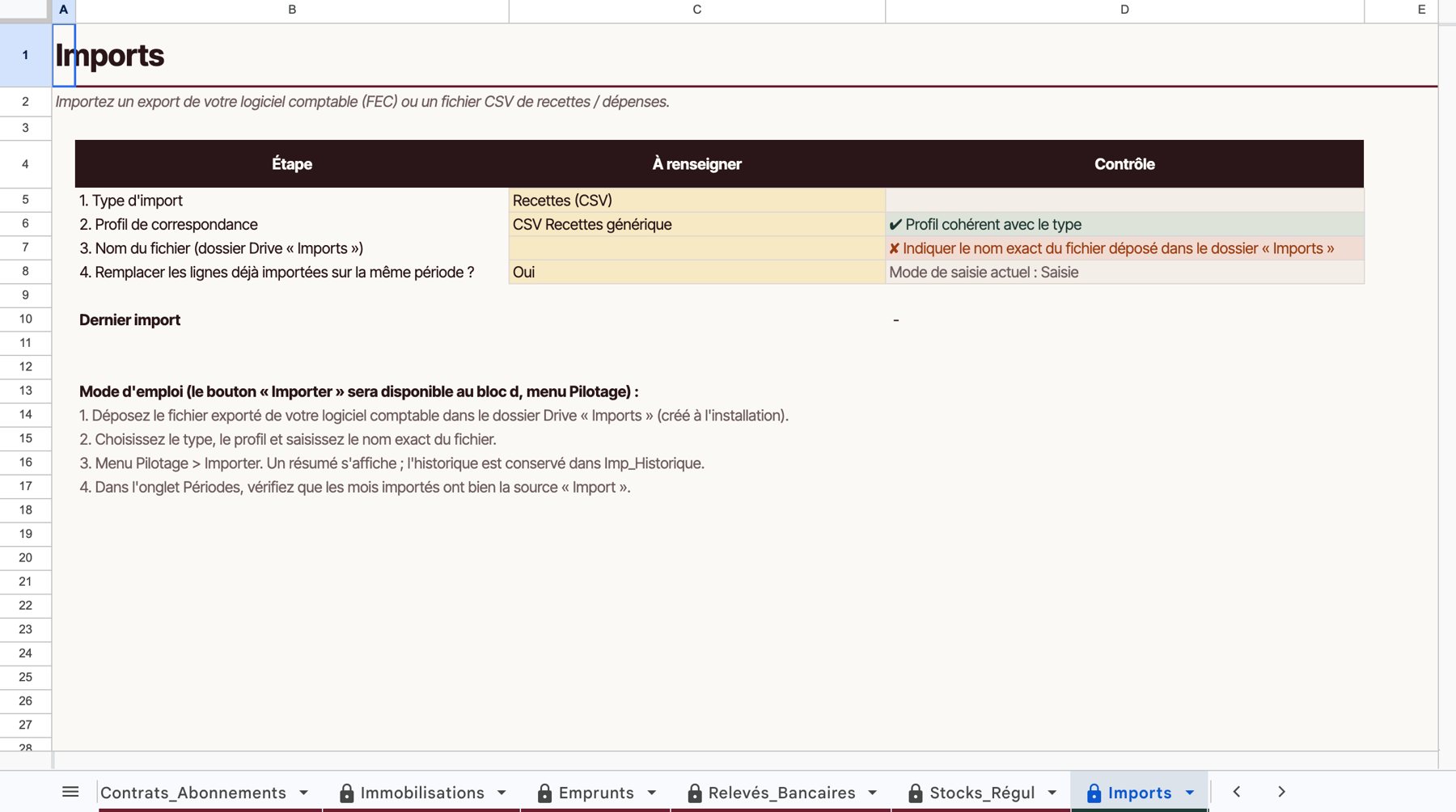
Pour un CSV de Pennylane, QuickBooks ou Sage, complétez une fois le profil de correspondance des colonnes dans l’onglet Imp_Profils. En mode Import, la rentabilité par produit et la balance âgée par client ne sont pas disponibles : le FEC ne contient pas ces informations.
Partie 3 · Lire vos chiffres
Ces onglets sont entièrement calculés : vous les consultez, vous n’y saisissez rien (sauf exceptions signalées).
L’Accueil
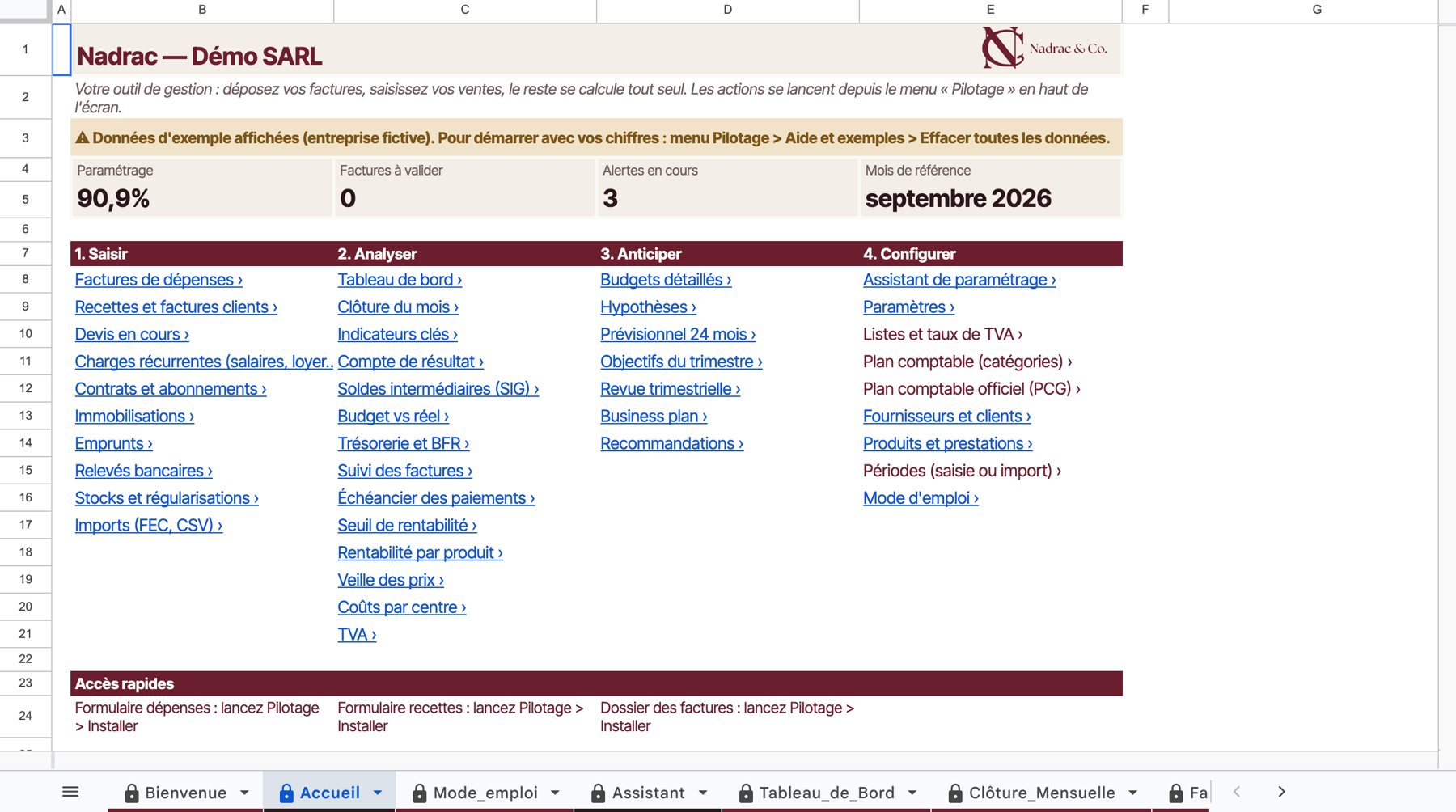
C’est votre page de départ. En haut, trois chiffres de synthèse. Au centre, un lien vers chaque onglet, classé par usage. En bas, les accès rapides (formulaire dépenses, formulaire recettes, dossier des factures) et le rappel de votre routine. Tout en bas, le numéro de version du classeur : indiquez-le si vous écrivez au support.
Le Tableau de bord
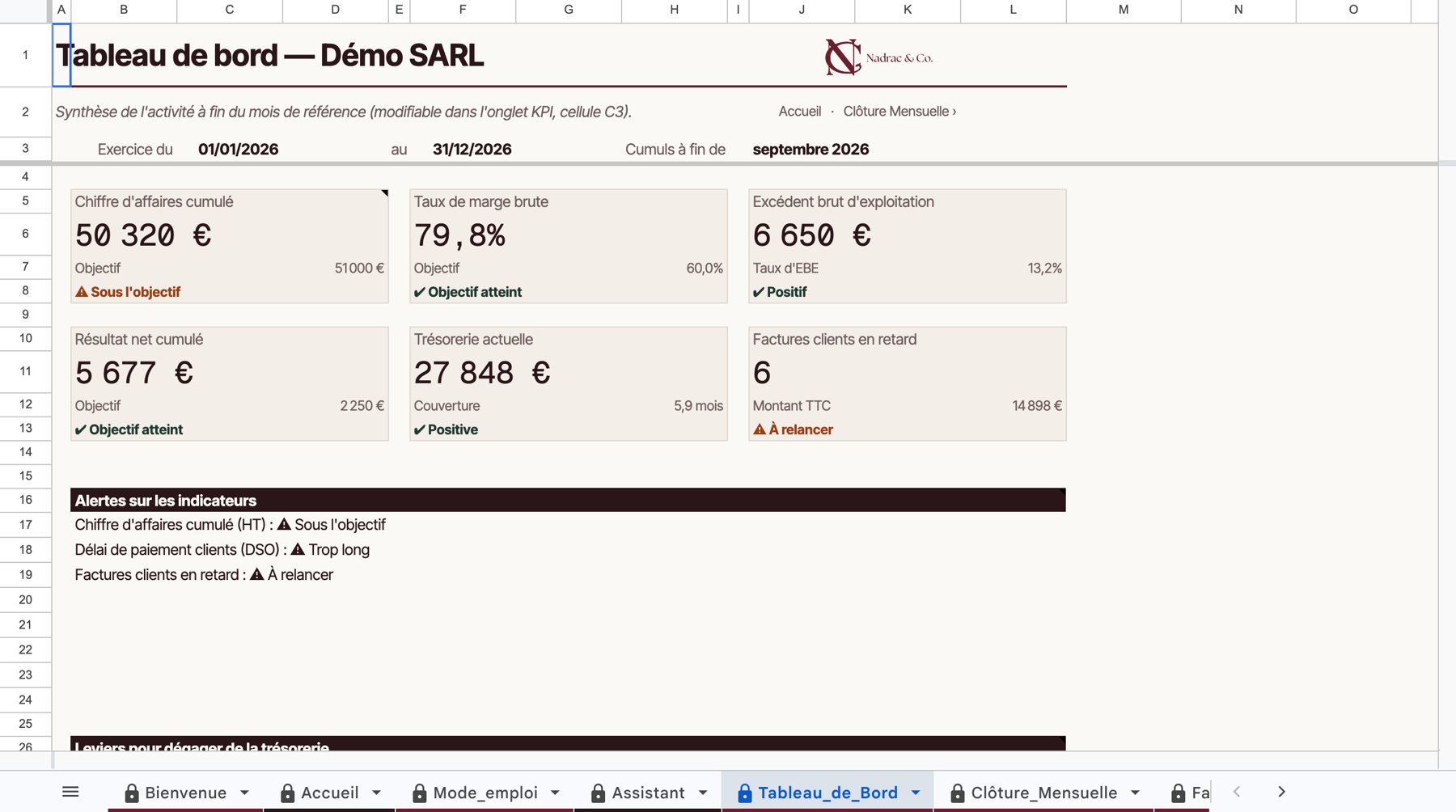
Six cartes, chacune avec sa valeur, sa référence et son statut ✔ ou ⚠ :
| Carte | Ce qu’elle dit | Référence |
|---|---|---|
| Chiffre d’affaires cumulé | Vos ventes HT depuis le début de l’exercice | Objectif annuel au prorata des mois écoulés |
| Taux de marge brute | Ce qu’il reste des ventes après les achats consommés | Objectif de marge (Paramètres) |
| Excédent brut d’exploitation | Ce que l’activité dégage avant amortissements et intérêts | Taux d’EBE |
| Résultat net cumulé | Le bénéfice ou la perte depuis le début de l’exercice | Objectif annuel au prorata |
| Trésorerie actuelle | L’argent disponible estimé | Couverture en mois de charges |
| Factures clients en retard | Nombre et montant TTC | À relancer dès qu’il y en a une |
En dessous : Alertes sur les indicateurs (seuls les ⚠ apparaissent), puis Leviers pour dégager de la trésorerie : des phrases chiffrées et concrètes, par exemple « Chaque jour de délai client gagné libère environ 221 € ». À droite de l’écran, des graphiques suivent le CA, le budget et la trésorerie mois par mois.
Le mois de référence (le mois jusqu’auquel les cumuls sont calculés) se change dans l’onglet KPI, cellule C3.
Les indicateurs clés (onglet KPI)
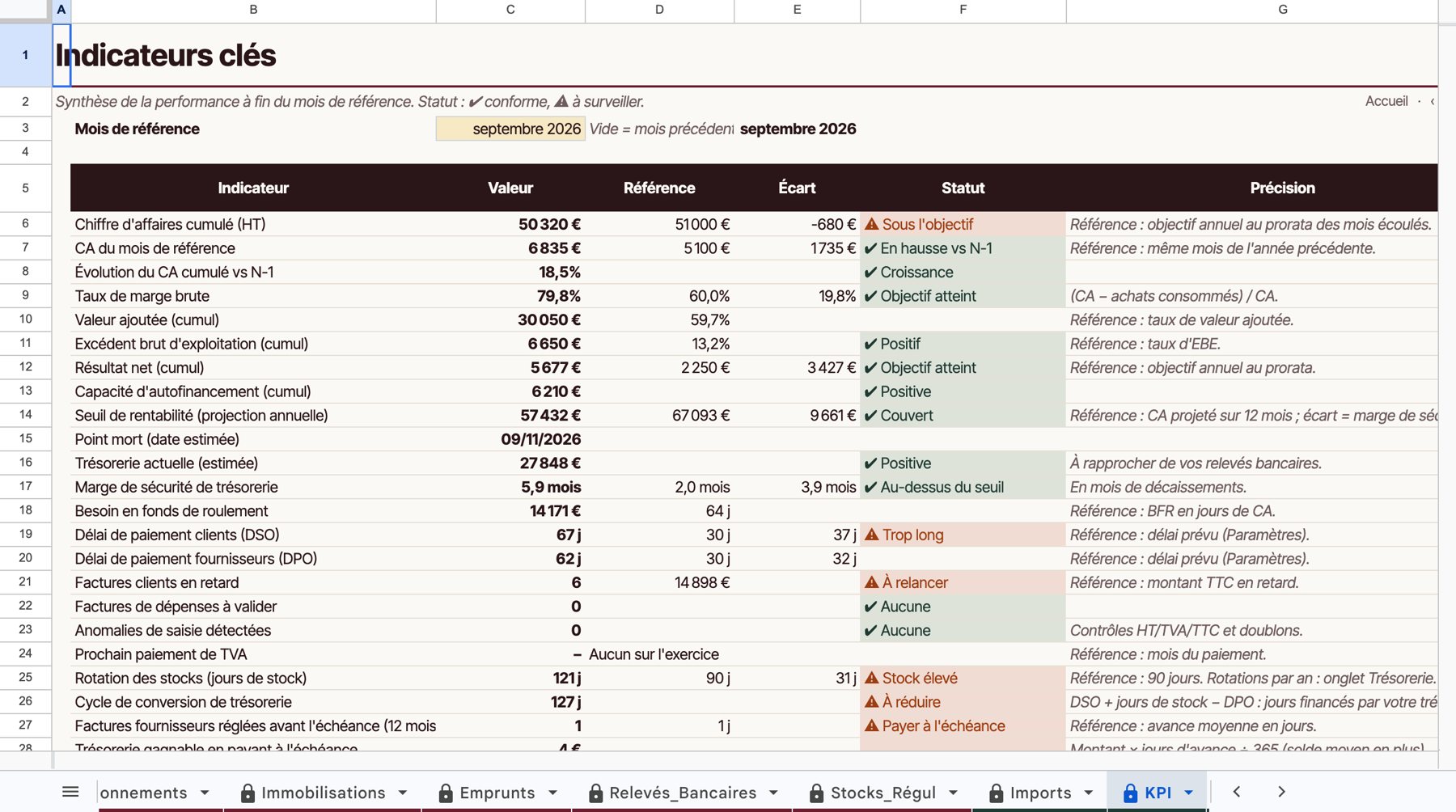
Une vingtaine d’indicateurs, avec pour chacun sa valeur, sa référence, l’écart et un statut :
- Activité : CA cumulé, CA du mois comparé au même mois de l’an dernier, évolution sur un an.
- Rentabilité : taux de marge brute, valeur ajoutée, EBE, résultat net, capacité d’autofinancement, seuil de rentabilité et date du point mort.
- Trésorerie : trésorerie actuelle, marge de sécurité en mois, besoin en fonds de roulement.
- Délais : délai de paiement clients (DSO), délai fournisseurs (DPO), factures clients en retard, rotation des stocks, cycle de conversion de trésorerie.
- Qualité des données : factures à valider, anomalies de saisie.
- TVA : mois et montant du prochain paiement.
Cellule C3 : le mois de référence de tout le classeur.
Le compte de résultat et les SIG
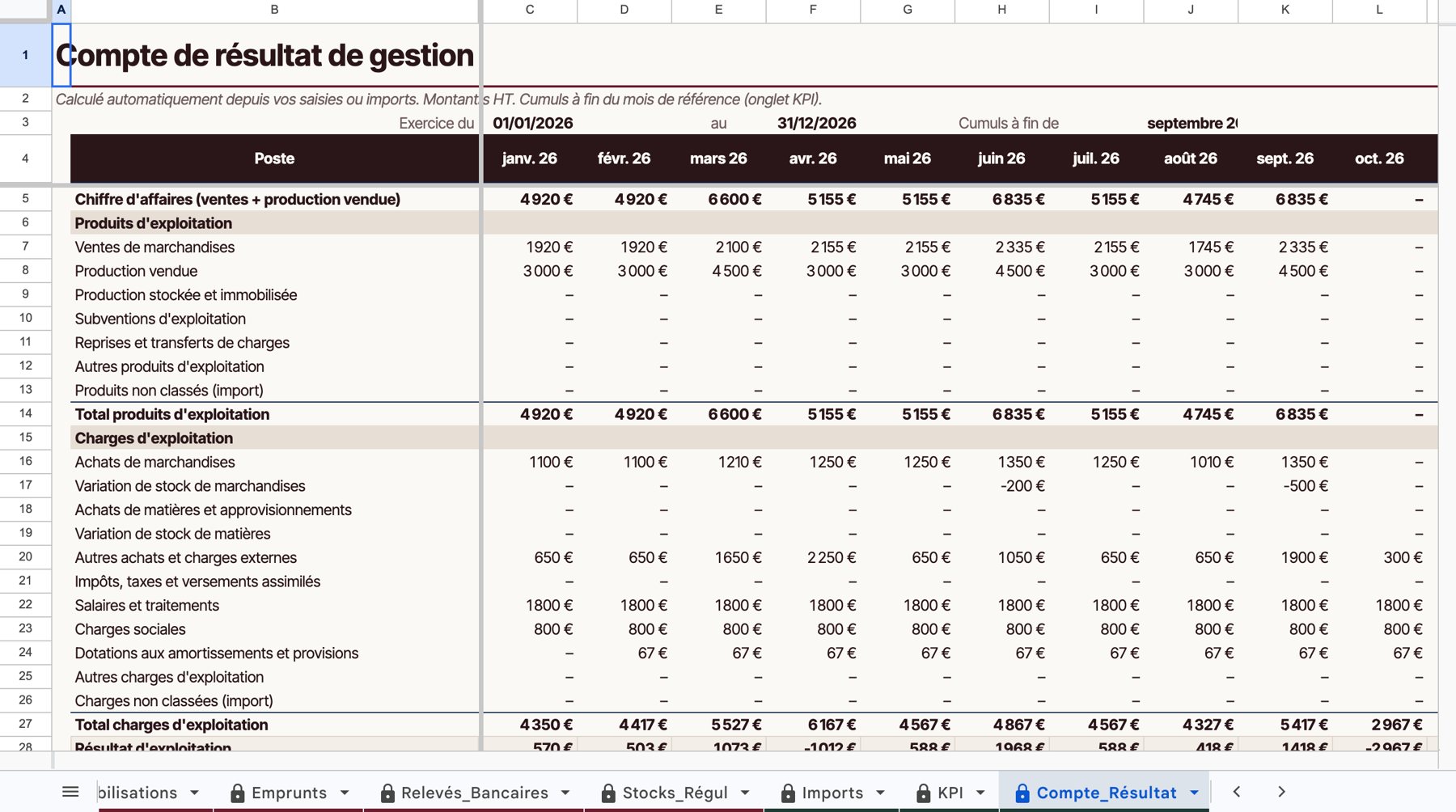
Compte_Résultat reprend les postes du plan comptable français : produits d’exploitation, charges d’exploitation, résultat d’exploitation, résultat financier, résultat courant. Une colonne par mois, puis le total, le cumul à fin du mois de référence, la part de chaque poste dans le CA et la comparaison avec l’exercice précédent.
SIG (soldes intermédiaires de gestion) présente les mêmes chiffres sous forme de cascade : marge commerciale, production, valeur ajoutée, EBE, résultat d’exploitation, résultat courant, résultat net, puis capacité d’autofinancement. Lisez-le de haut en bas : chaque ligne montre où part une partie de votre chiffre d’affaires.
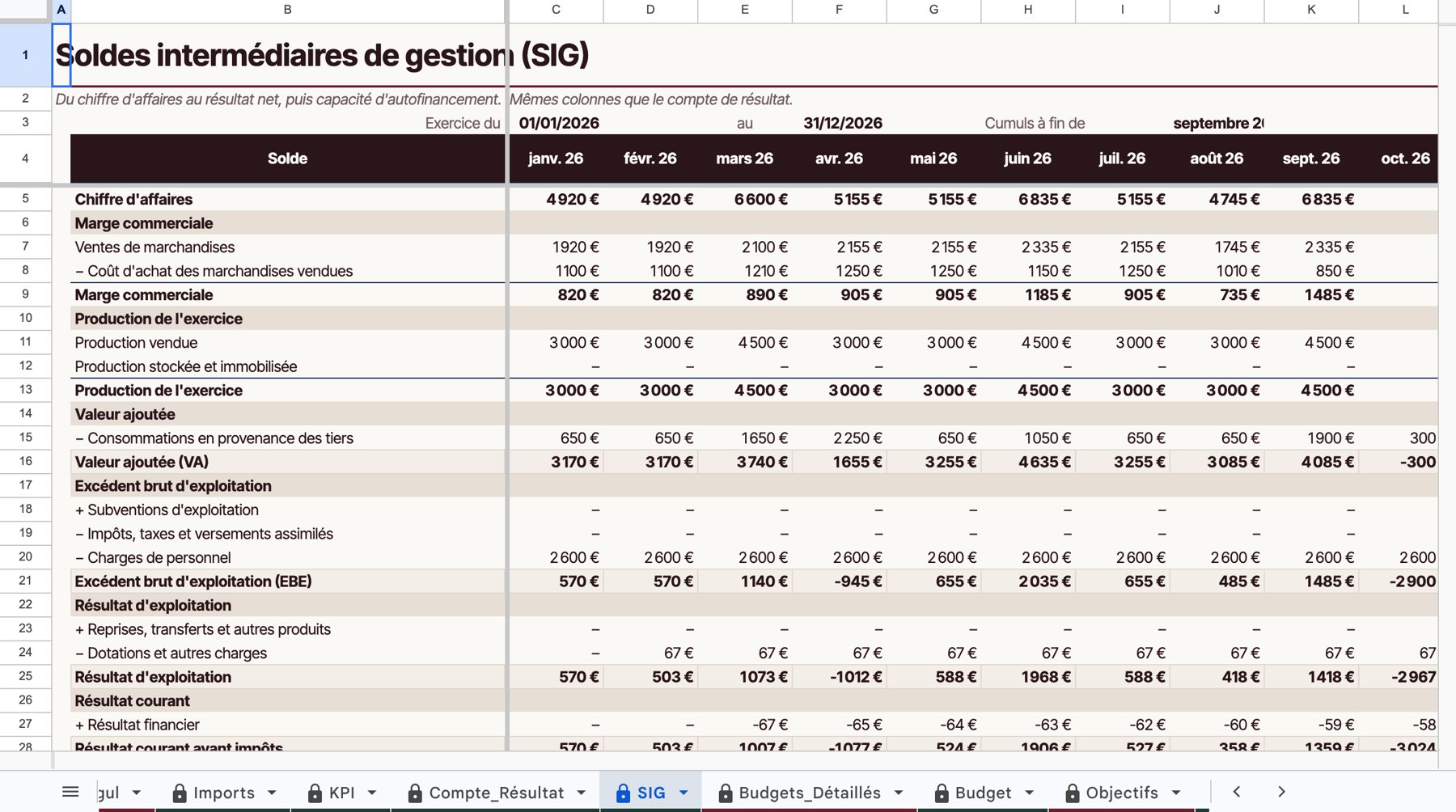
C’est un compte de résultat de gestion : une estimation à partir de vos données, qui ne remplace pas les comptes annuels de votre expert-comptable.
Le budget (onglets Budgets_Détaillés et Budget)
Budgets_Détaillés vous aide à construire le budget de l’année, par blocs : ventes (quantités par produit et par mois), achats et production, personnel (salaire brut, taux de charges, dates d’entrée et de sortie), frais commerciaux, frais généraux. Deux commandes facilitent le travail : Pilotage > Échéances, contrats et budgets > Reprendre les charges récurrentes dans les budgets détaillés, puis Reporter les budgets détaillés dans l’onglet Budget.
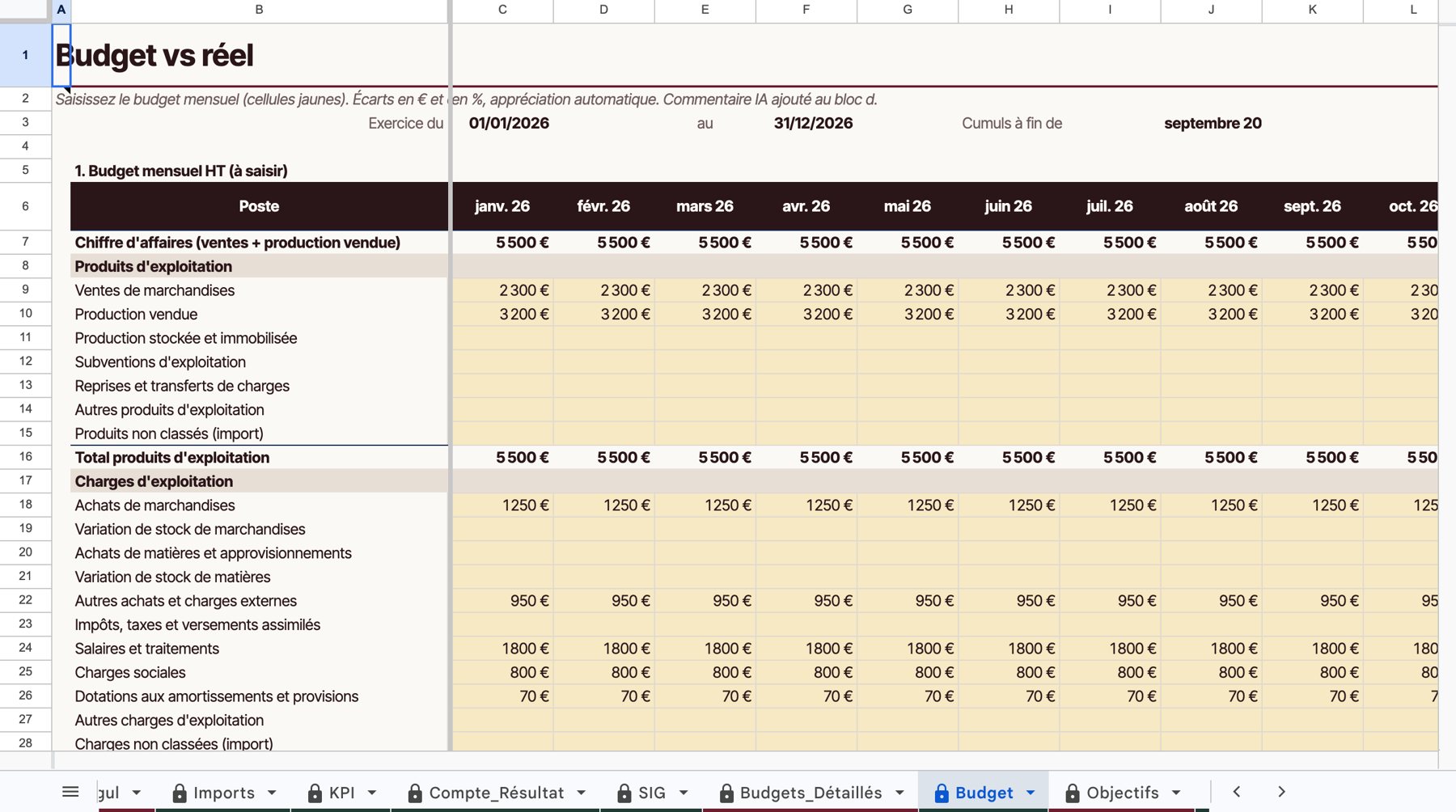
Budget compare ensuite ce budget au réel : saisissez (ou reportez) le budget mensuel dans les cellules jaunes du bloc 1 ; les blocs suivants affichent le réel, l’écart en euros et en %, et une appréciation « Favorable » ou « Défavorable ». Pour obtenir une explication de chaque écart en une phrase : Pilotage > Analyses IA > Expliquer les écarts budget / réel.
La trésorerie
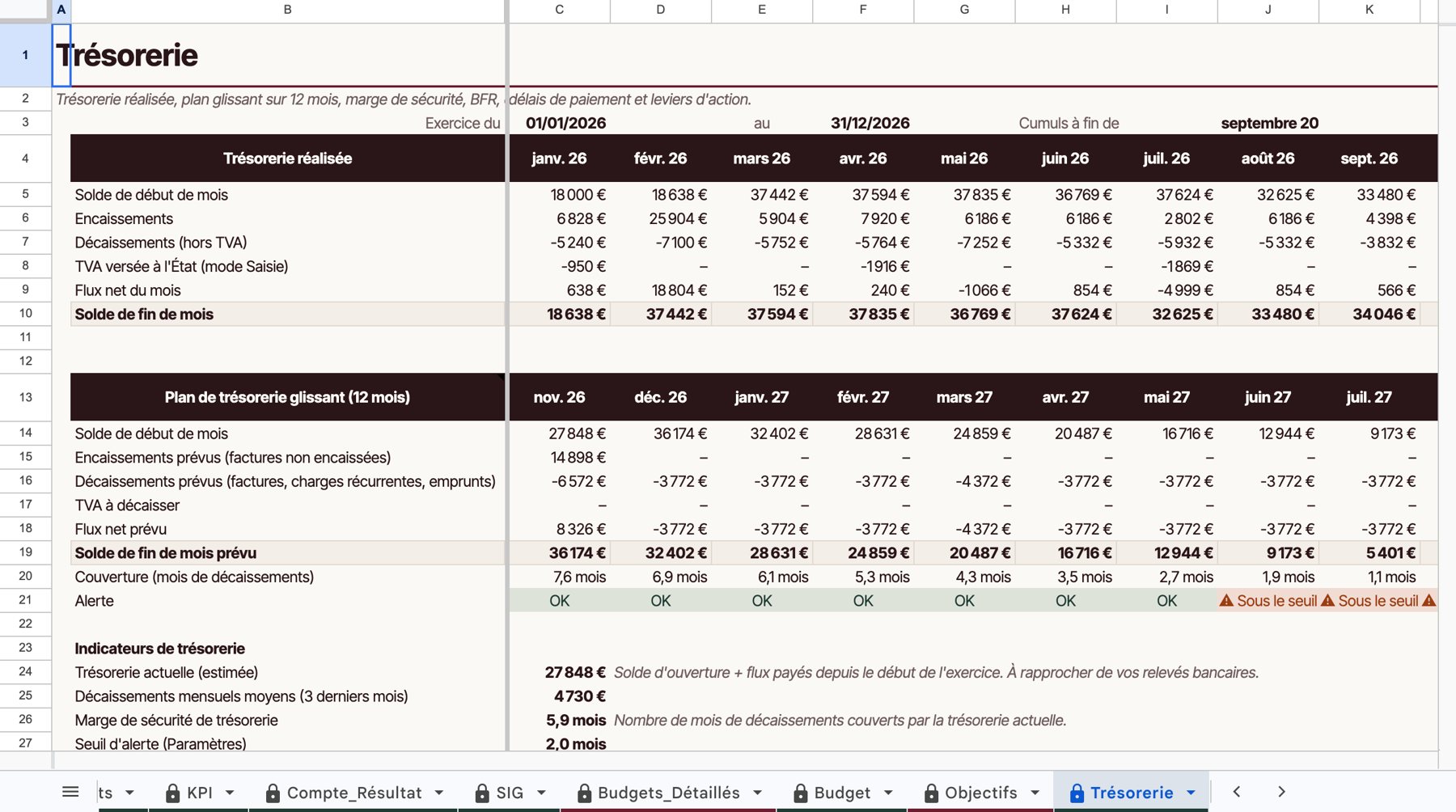
L’onglet le plus important pour une TPE. De haut en bas :
- Trésorerie réalisée : solde de début, encaissements, décaissements, TVA versée, flux net et solde de fin de chaque mois écoulé.
- Plan de trésorerie glissant sur 12 mois : à partir d’aujourd’hui, les encaissements prévus (factures non encaissées), les décaissements prévus (factures, charges récurrentes, emprunts), la TVA à décaisser, le solde prévu et la couverture en mois. Une ligne d’alerte signale le premier mois où le solde passerait sous le seuil.
- Indicateurs de trésorerie : trésorerie actuelle, décaissements mensuels moyens, marge de sécurité en mois (comparée au seuil d’alerte des Paramètres).
- BFR et délais de paiement, puis le cycle de trésorerie en jours : délai clients, jours de stock, délai fournisseurs, cycle de conversion, avec pour chacun la valeur d’un jour en euros.
- Factures fournisseurs réglées avant l’échéance sur 12 mois, et la trésorerie que vous gagneriez à payer le jour de l’échéance.
- Leviers pour dégager du cash, chiffrés.
Les factures à encaisser et à payer (Suivi_Factures et Échéancier)
Suivi_Factures donne la synthèse : total à encaisser, dont en retard, nombre de factures clients en retard, total à payer aux fournisseurs. Puis la balance âgée : pour chaque client, ce qu’il doit, réparti par ancienneté du retard, et son retard moyen. À droite, la liste des factures clients ouvertes et des factures fournisseurs à payer.
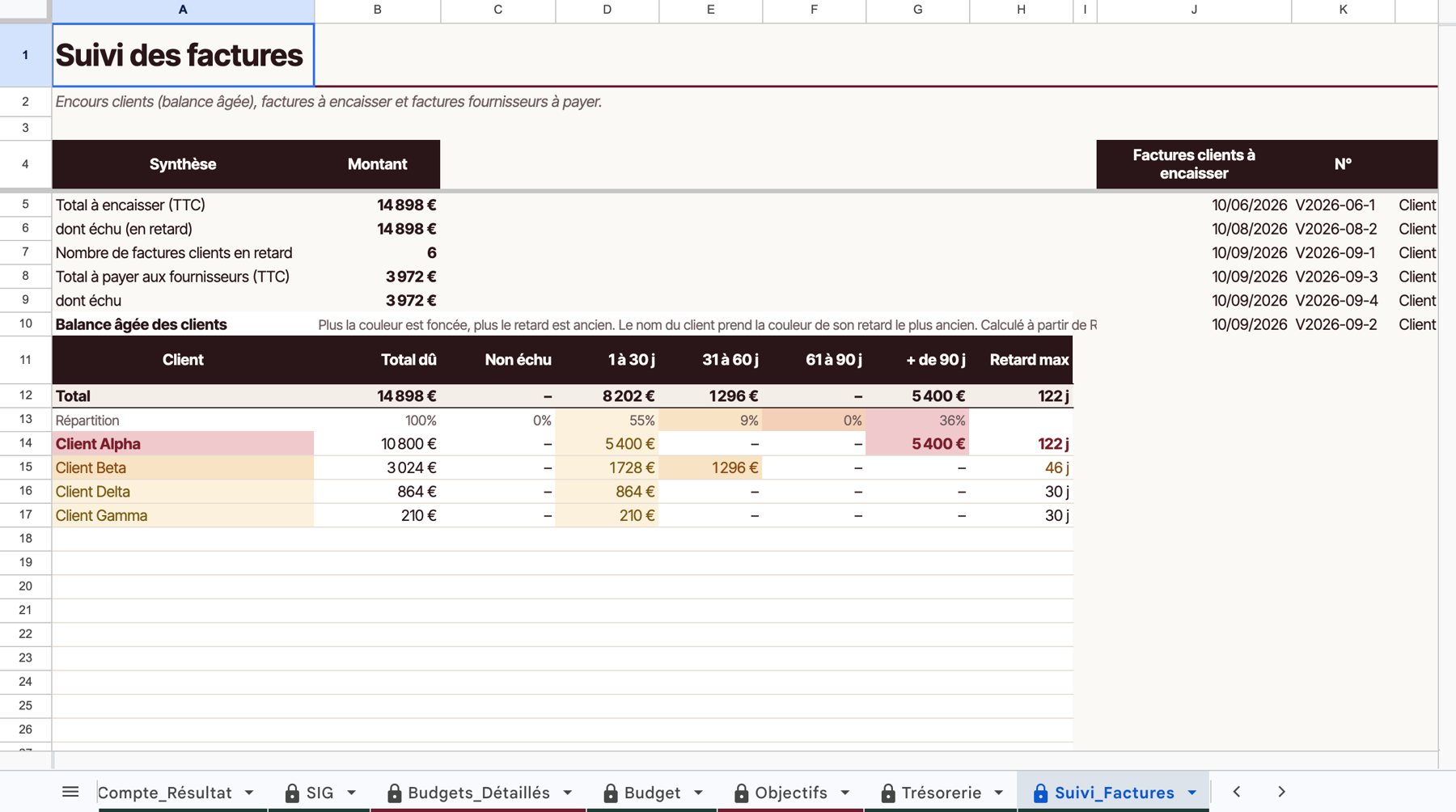
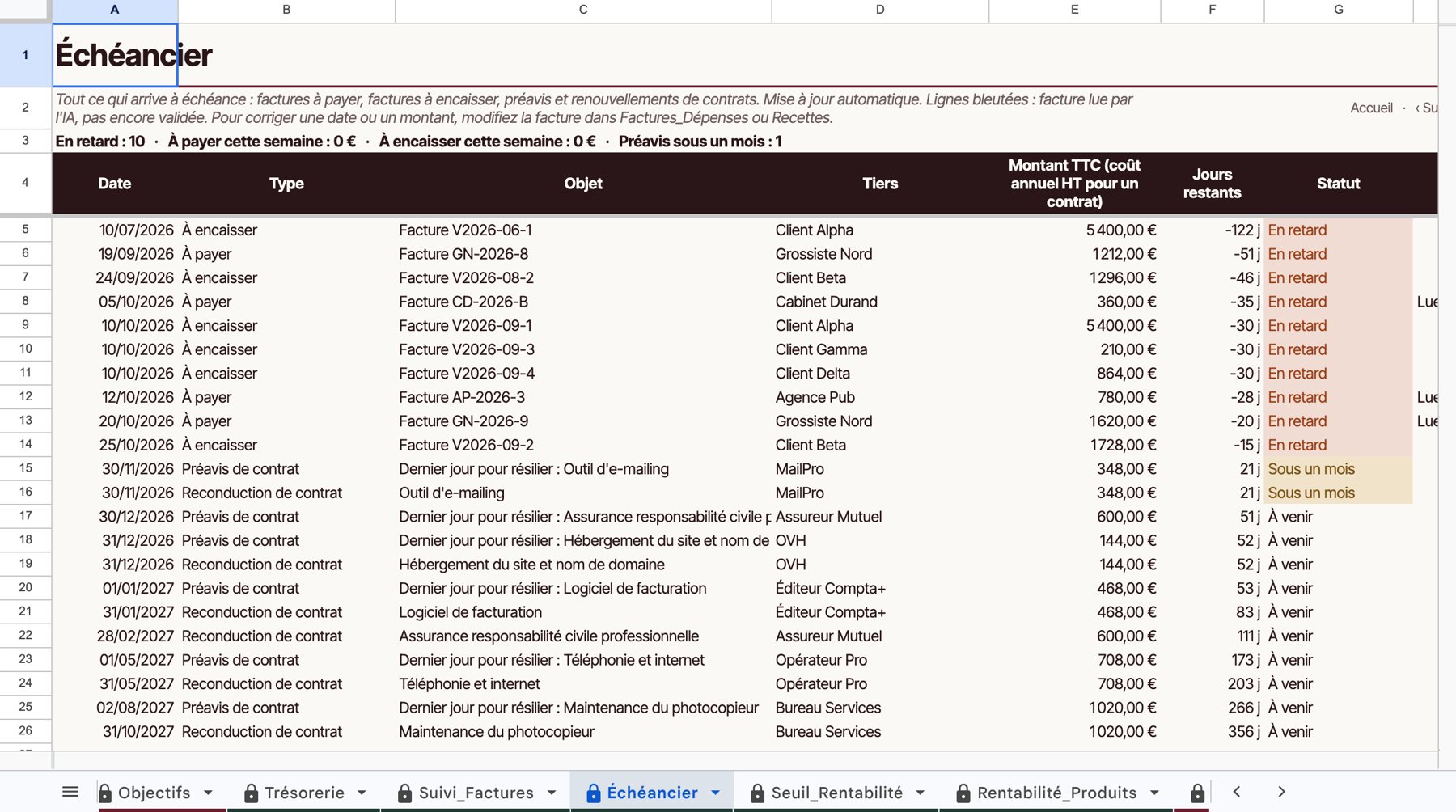
Échéancier liste par date tout ce qui arrive : factures à encaisser, factures à payer, préavis et reconductions de contrats, avec le nombre de jours restants (négatif = en retard). Il est entièrement calculé : on n’y corrige jamais rien. Pour recevoir ces échéances dans Google Agenda : Pilotage > Échéances, contrats et budgets > Activer les rappels.
Le seuil de rentabilité
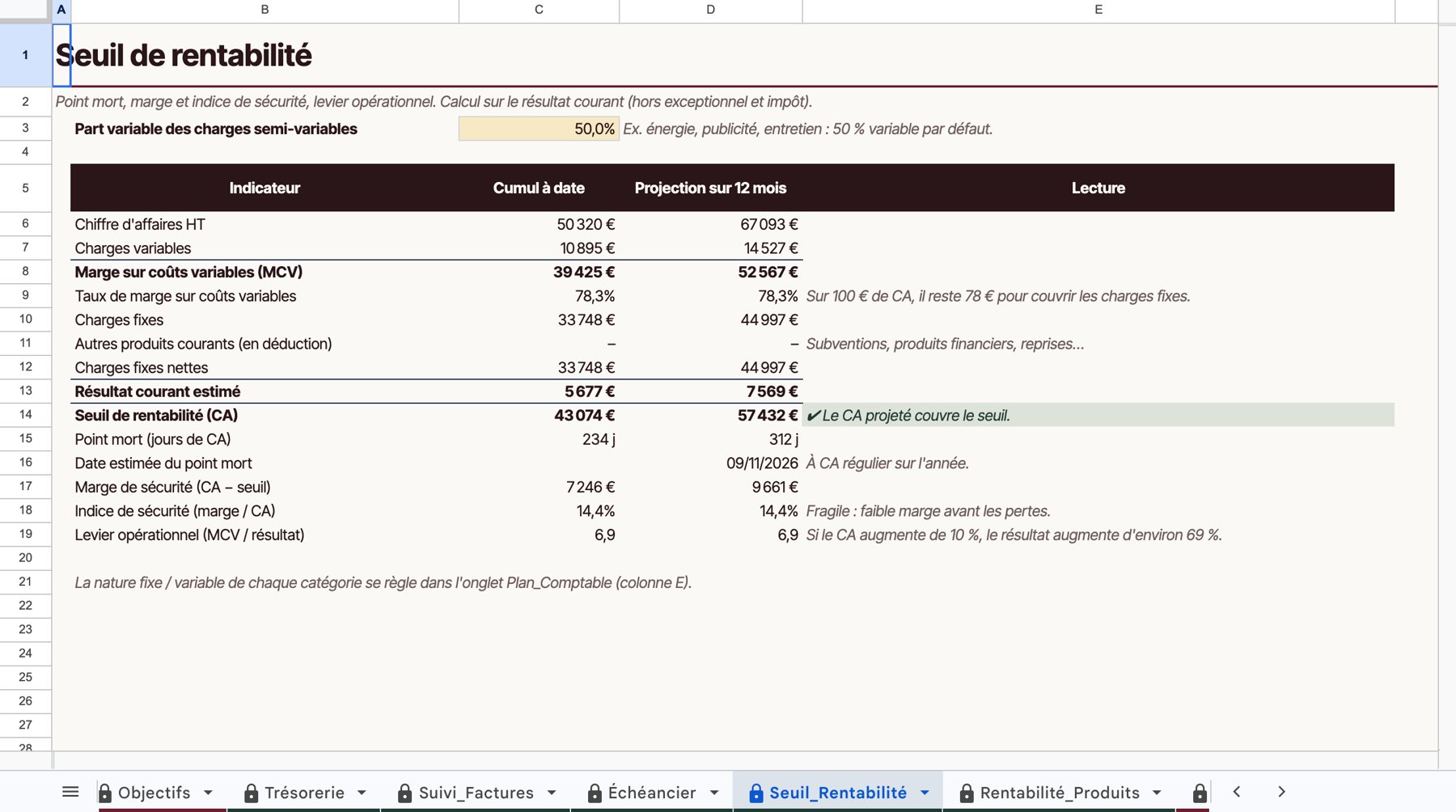
Deux colonnes : le cumul à date et la projection sur l’année. Chaque ligne a sa phrase de lecture.
- Taux de marge sur coûts variables : « sur 100 € de CA, il reste 78 € pour couvrir les charges fixes ».
- Seuil de rentabilité : le chiffre d’affaires à atteindre pour ne pas perdre d’argent.
- Point mort : en jours de CA, et la date estimée où vous l’atteignez.
- Marge de sécurité et indice de sécurité : combien de CA vous pouvez perdre avant de passer dans le rouge.
- Levier opérationnel : de combien votre résultat bouge quand le CA bouge de 10 %.
La seule cellule à régler : la part variable des charges semi-variables (50 % par défaut). La nature fixe ou variable de chaque catégorie se règle dans l’onglet Plan_Comptable, colonne E.
La rentabilité par produit
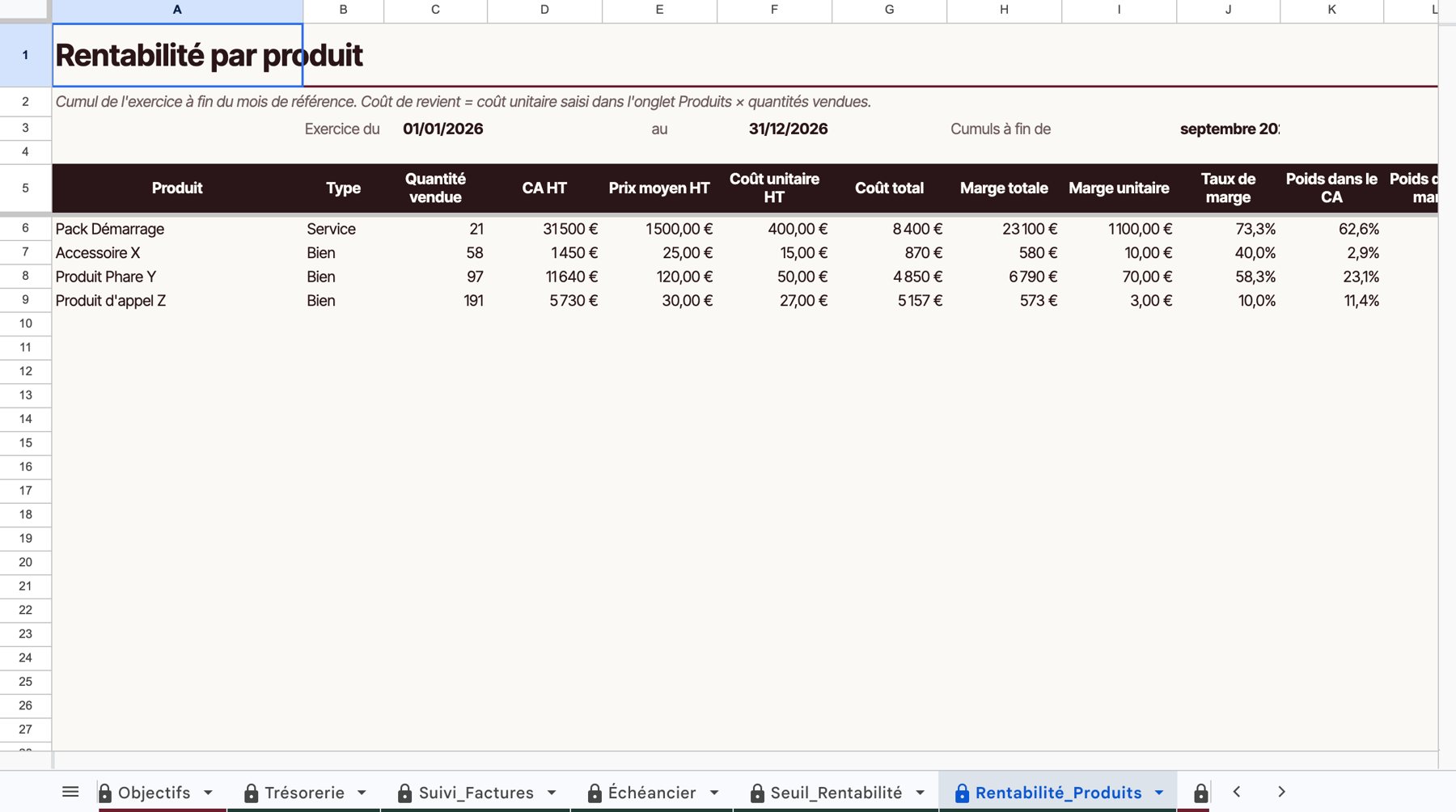
Pour chaque produit ou prestation : quantités vendues, CA, prix et coût unitaires, coût de revient, marge, taux de marge, part dans le CA et dans la marge, puis une classification (phare, d’appel, de fond, standard) selon les seuils des Paramètres. Une phrase de lecture résume la situation. Les coûts viennent de l’onglet Produits : tenez-les à jour.
Les coûts par centre
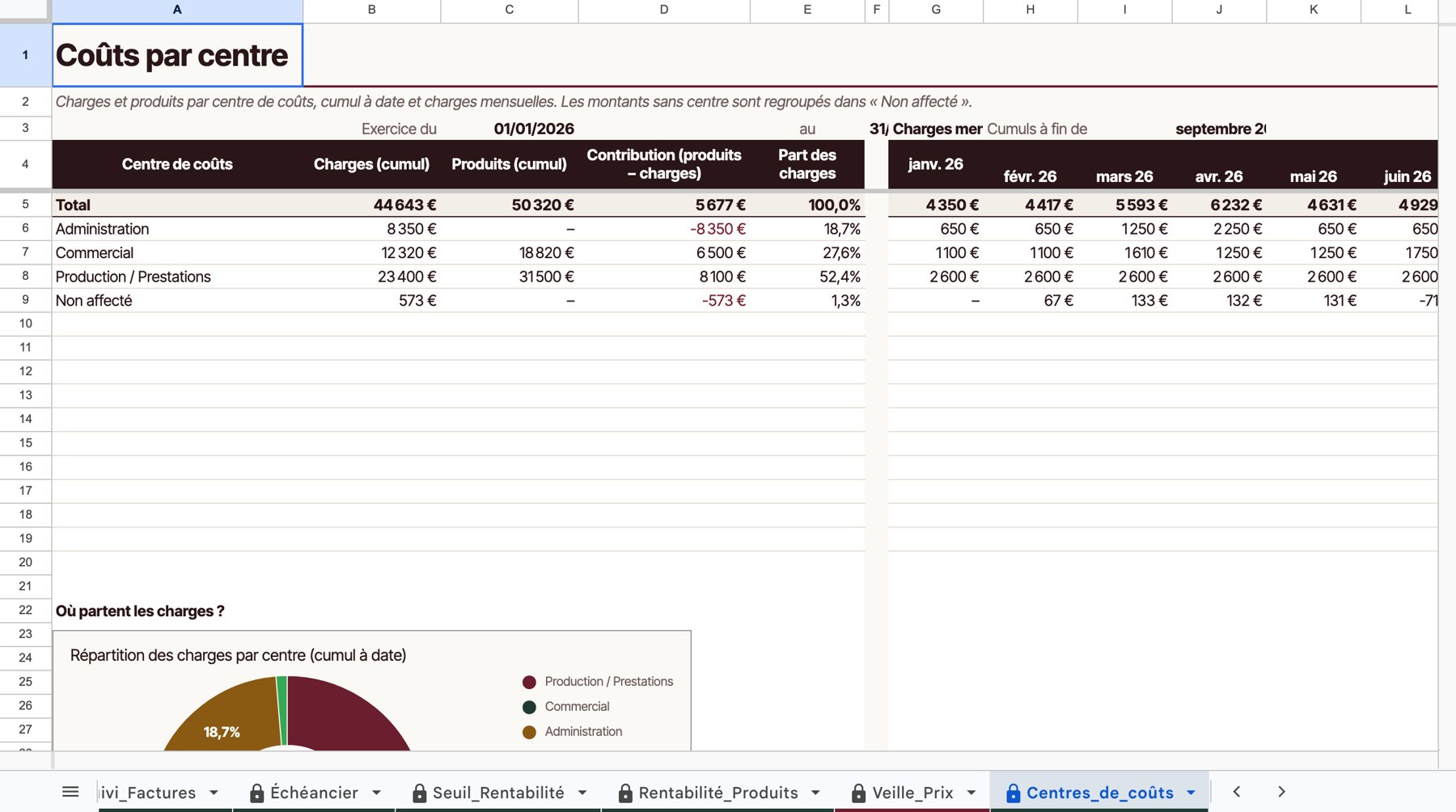
Charges, produits et résultat de chaque centre de coûts, en cumul et mois par mois, et un graphique « Où partent les charges ? ». Les montants sans centre sont regroupés dans « Non affecté » : s’il est important, complétez le centre de vos factures.
La TVA
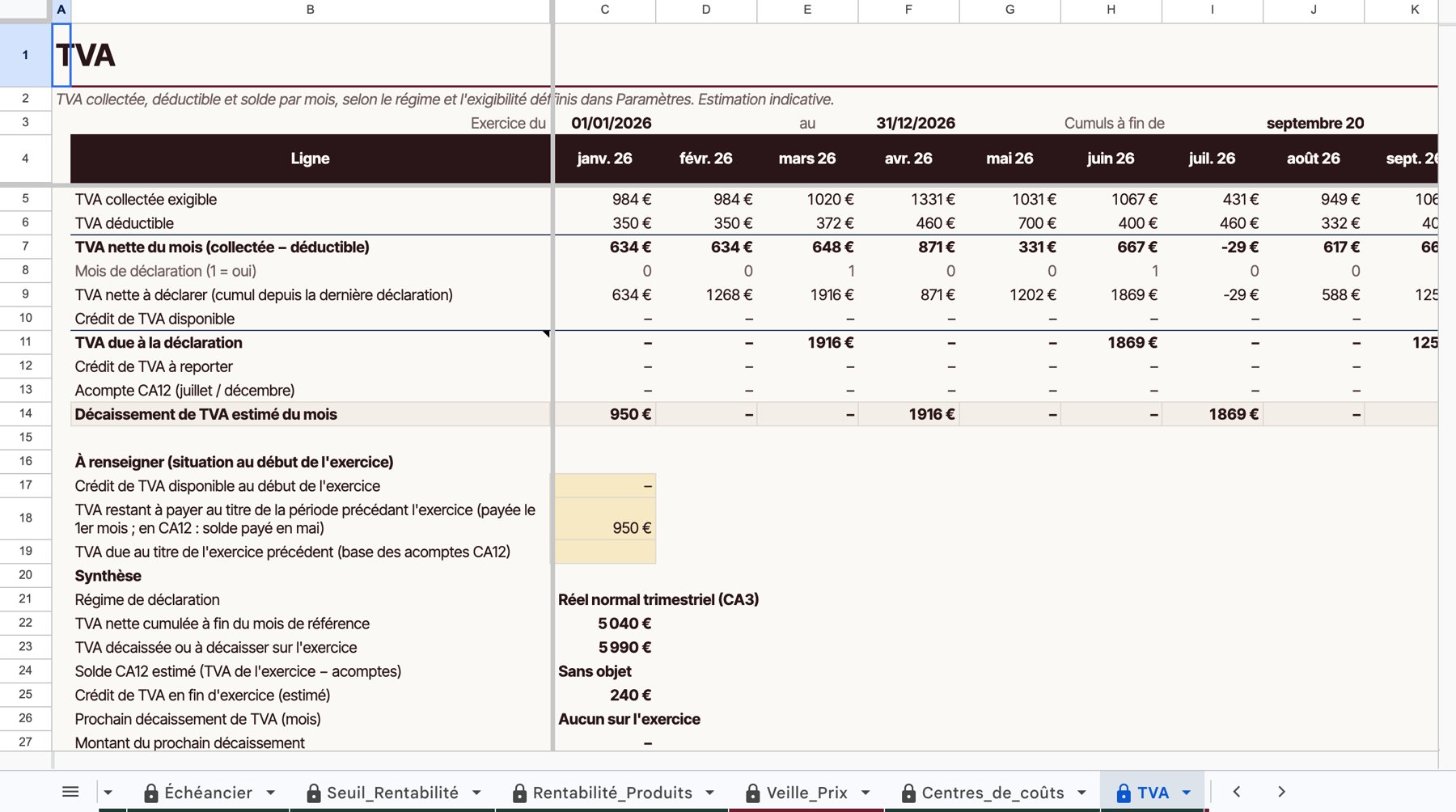
Mois par mois : TVA collectée exigible, TVA déductible, TVA nette, mois de déclaration, cumul à déclarer, crédit disponible, TVA due, crédit à reporter, acomptes CA12 et décaissement estimé du mois (celui qui part dans la trésorerie).
À renseigner une fois, au début de l’exercice (cadre « À renseigner ») : le crédit de TVA disponible, la TVA restant à payer au titre de la période précédente, et, en CA12 seulement, la TVA due sur l’exercice précédent. Votre dernière déclaration les donne.
La synthèse donne le prochain décaissement (mois et montant), le total de l’exercice et le crédit de fin d’exercice. C’est une estimation de gestion : le classeur ne prépare ni ne dépose vos déclarations.
Les objectifs du trimestre
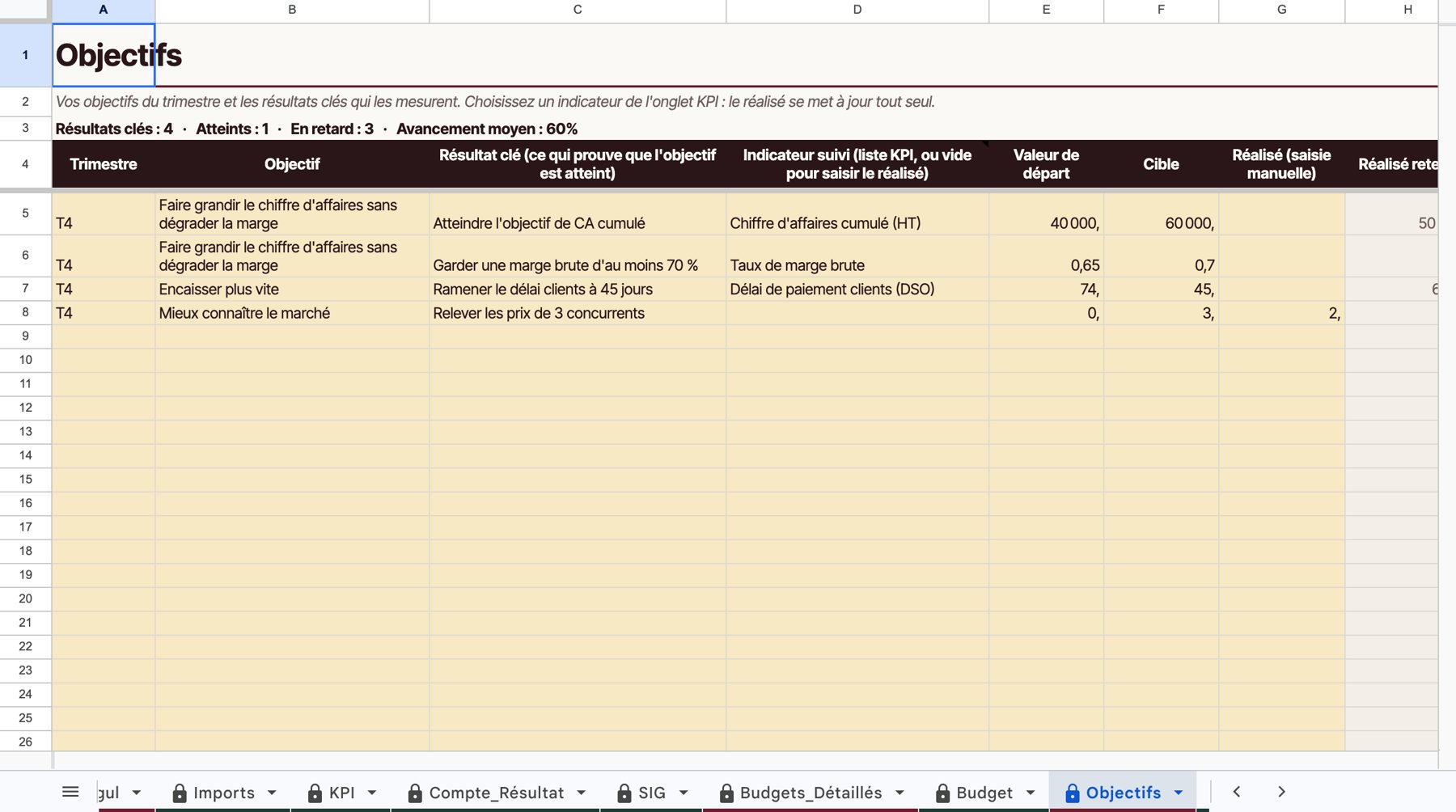
Pour chaque trimestre, notez un objectif (« Encaisser plus vite ») et ses résultats clés (« Ramener le délai clients à 45 jours »). Choisissez l’indicateur suivi dans la liste : le réalisé se met à jour tout seul depuis l’onglet KPI. Sinon, saisissez le réalisé à la main.
Partie 4 · Anticiper
Les hypothèses et le prévisionnel sur 24 mois
Hypothèses : le classeur propose des valeurs calculées sur votre historique (en gris). Tapez votre propre valeur dans la cellule jaune voisine seulement si vous voulez la remplacer.
- Bloc 1, paramètres généraux : premier mois du prévisionnel, inflation des charges, délais clients et fournisseurs, taux de TVA, part des charges soumises à TVA, taux d’impôt sur les sociétés.
- Bloc 2, saisonnalité : l’indice de chaque mois (1 = mois moyen), calculé sur 12 mois d’historique.
- Bloc 3, hypothèses par poste : pour chaque ligne du compte de résultat, la méthode (tendance et saisonnalité, montant mensuel, % du CA, aucun) et votre montant ou pourcentage éventuel.
- Événements, investissements et financements : un nouveau salarié en septembre, une machine en mars, un prêt… Une ligne par événement.
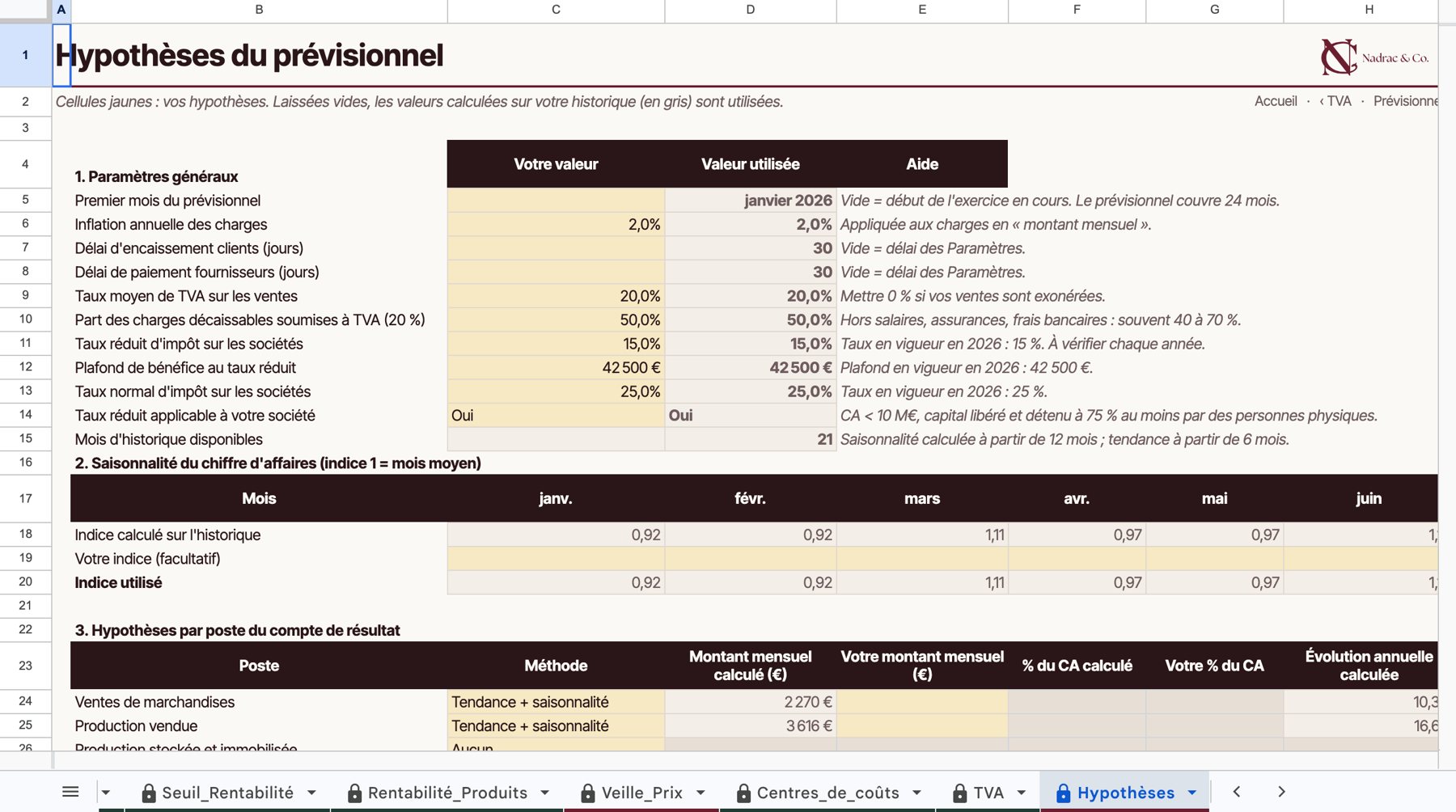
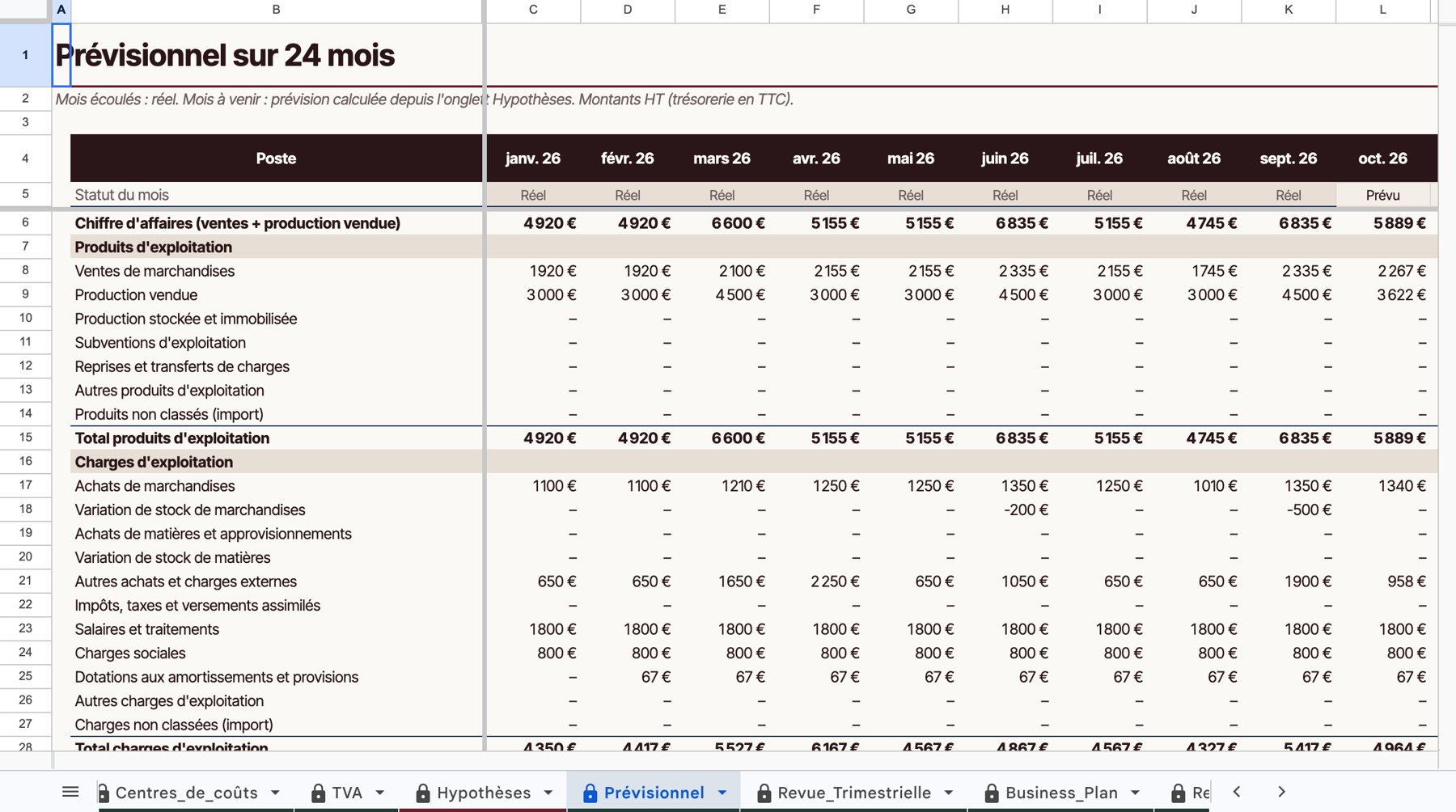
Prévisionnel affiche ensuite 24 mois : les mois écoulés reprennent le réel, les mois à venir sont calculés. Vérifiez toujours la croissance obtenue : avec peu d’historique, elle peut être forte. Pour une lecture commentée et trois scénarios : Pilotage > Analyses IA > Commenter le prévisionnel et proposer des scénarios.
Figer une version et faire la revue trimestrielle
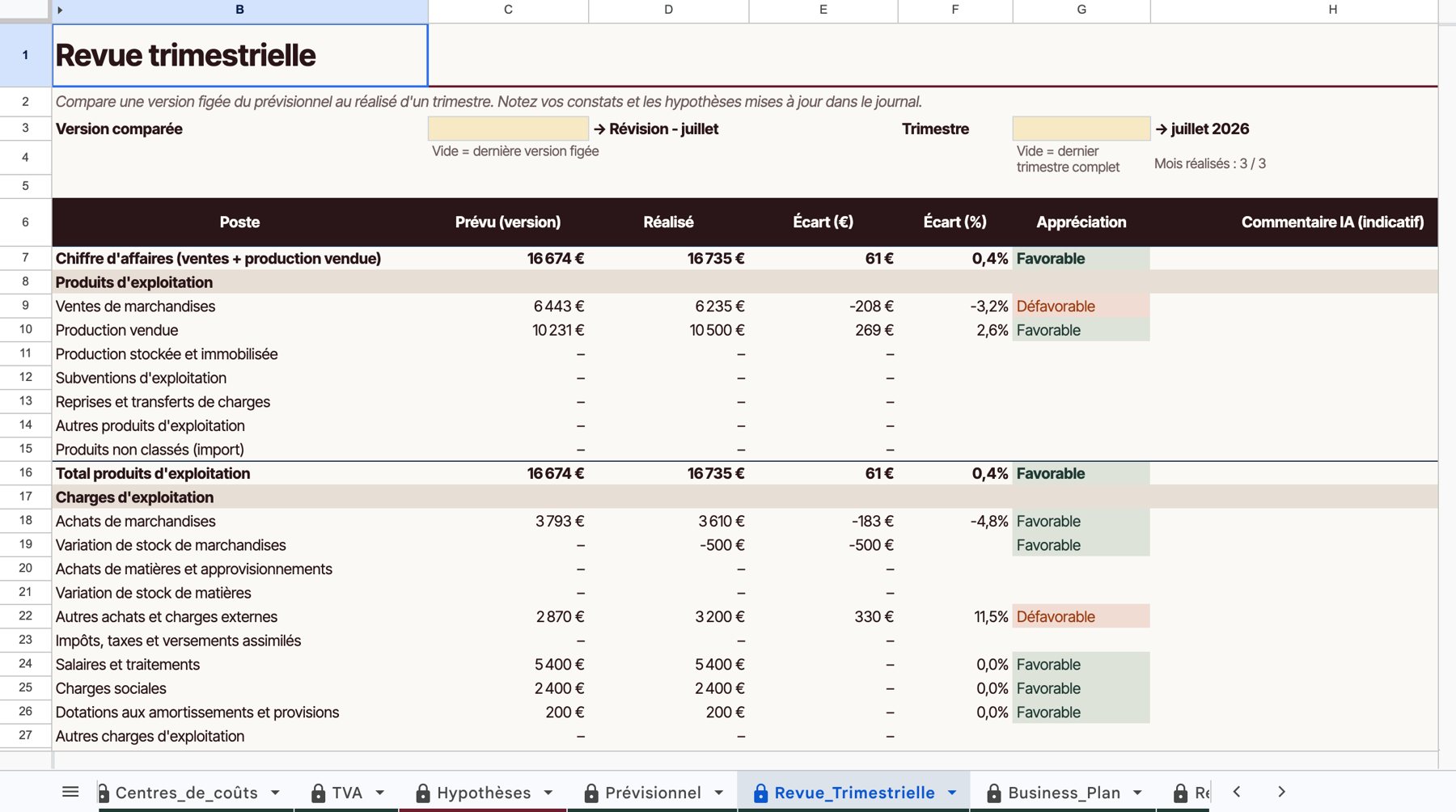
Au début de chaque trimestre, cliquez sur Pilotage > Figer une version du prévisionnel. Le classeur garde une photo de vos prévisions.
À la fin du trimestre, ouvrez Revue_Trimestrielle : choisissez la version comparée et le trimestre. Pour chaque poste : le prévu, le réalisé, l’écart et une appréciation. Notez vos constats et vos nouvelles hypothèses dans le journal en bas de l’onglet. Pour un commentaire automatique : Pilotage > Analyses IA > Commenter la revue trimestrielle.
Le business plan
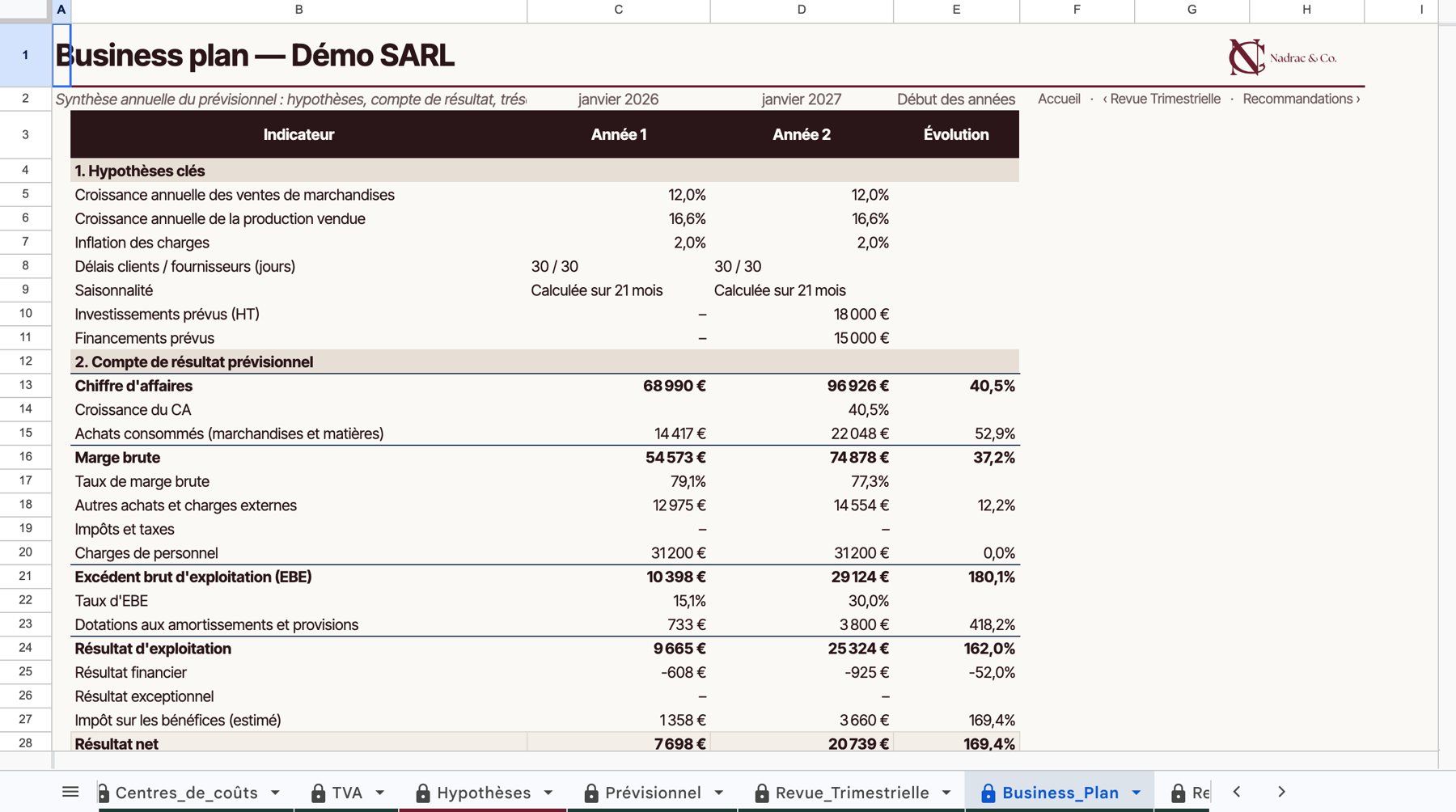
Une synthèse annuelle sur deux ans, prête à montrer à un banquier : hypothèses clés, compte de résultat prévisionnel, trésorerie, rentabilité et trois scénarios (pessimiste, central, optimiste ; vous pouvez régler leurs écarts). La section « Commentaire » est rédigée par l’IA sur demande. Pour l’imprimer : Fichier > Télécharger > Document PDF, onglet actuel.
Les recommandations
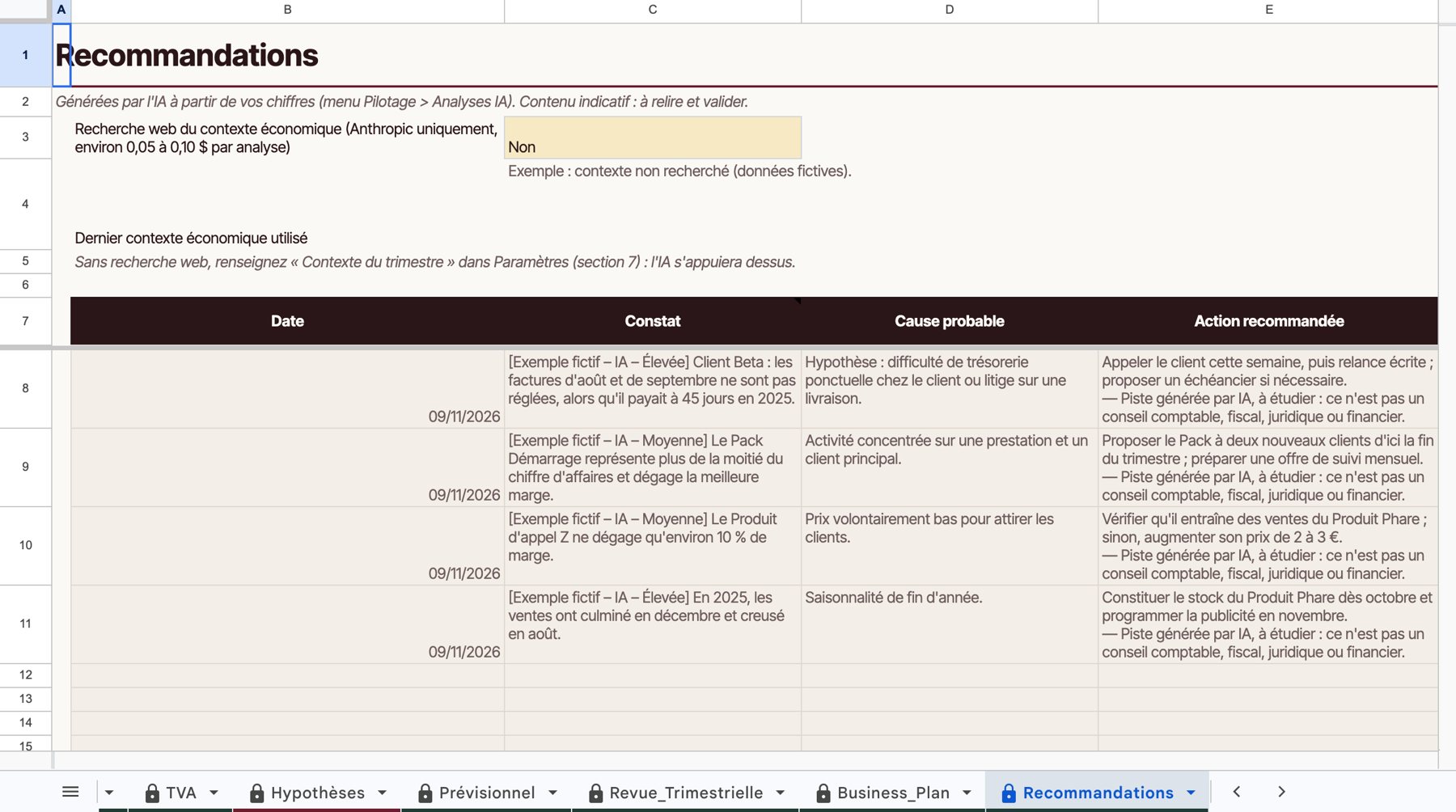
Pilotage > Analyses IA > Générer des recommandations : l’IA lit vos indicateurs, votre trésorerie et vos délais, et propose des actions chiffrées. Chaque ligne porte un constat, une cause probable, une action, un niveau de confiance et l’indicateur concerné. Vous suivez chaque recommandation avec les colonnes Statut et Votre commentaire. Avec Anthropic, l’IA peut aussi rechercher le contexte économique du moment (quelques centimes de plus). Chaque texte porte la mention « Généré par IA » : relisez-le avant d’agir.
Partie 5 · Votre routine
Chaque semaine (10 à 15 minutes)
- Déposez vos factures de dépenses dans À traiter et vos factures de vente dans Recettes à traiter (ou utilisez les formulaires).
- Ouvrez Factures_Dépenses : vérifiez et validez les lignes « À valider ».
- Ouvrez Recettes : relisez les ventes bleutées, tapez la date d’encaissement des factures payées.
- Notez la date de paiement des factures fournisseurs que vous avez réglées.
- Jetez un œil à l'Échéancier : qui relancer, que payer cette semaine.
Chaque mois (20 minutes) : l’onglet Clôture_Mensuelle
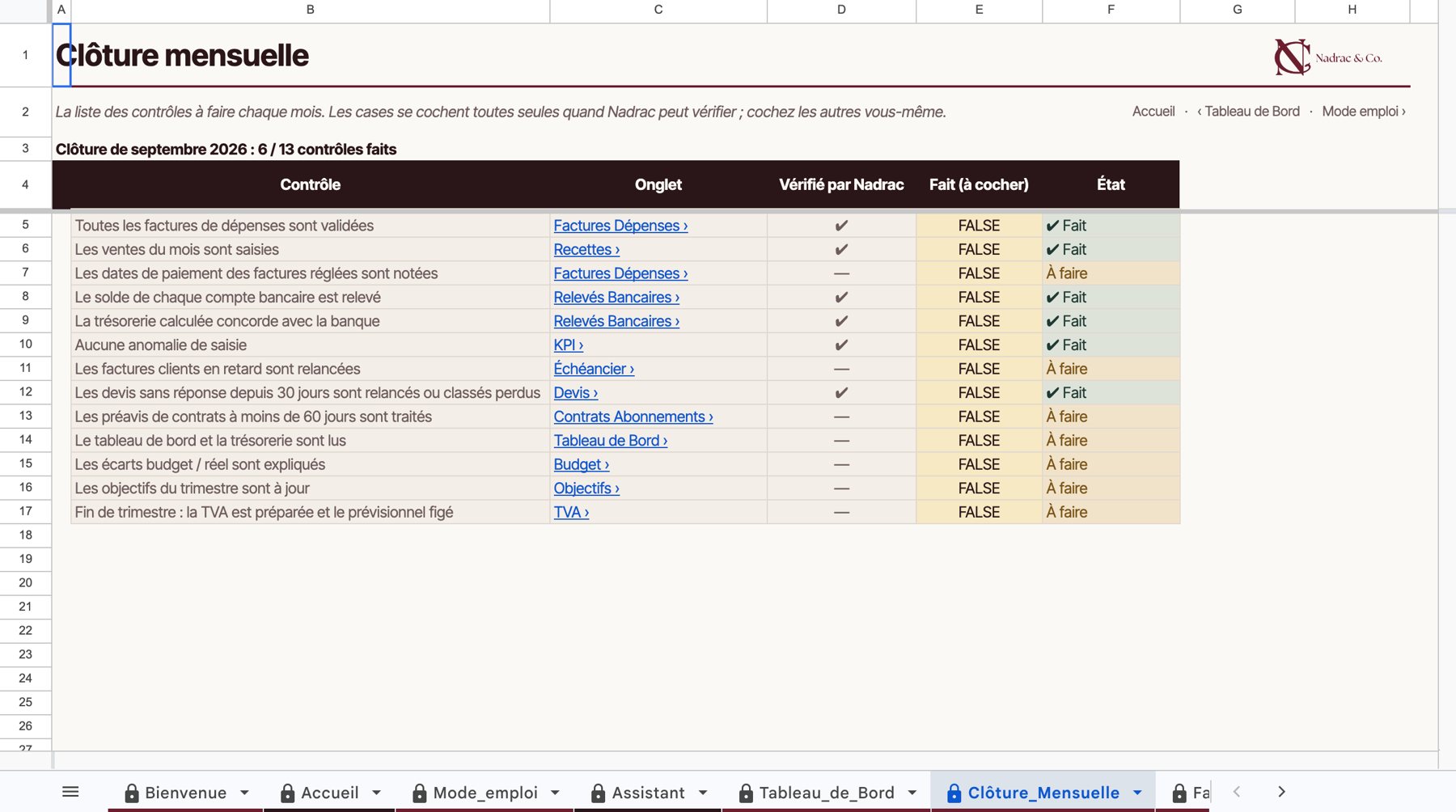
Ouvrez Clôture_Mensuelle et suivez la liste de haut en bas. Chaque ligne a un lien vers l’onglet à ouvrir. Les contrôles que le classeur peut vérifier se cochent seuls (✔ Fait) ; cochez les autres vous-même :
- Toutes les factures de dépenses sont validées.
- Les ventes du mois sont saisies.
- Les dates de paiement des factures réglées sont notées.
- Le solde de chaque compte bancaire est relevé (onglet Relevés_Bancaires).
- La trésorerie calculée concorde avec la banque.
- Aucune anomalie de saisie (onglet KPI).
- Les factures clients en retard sont relancées.
- Les devis sans réponse depuis 30 jours sont relancés ou classés perdus.
- Les préavis de contrats à moins de 60 jours sont traités.
- Le tableau de bord et la trésorerie sont lus.
- Les écarts budget / réel sont expliqués.
- Les objectifs du trimestre sont à jour.
- En fin de trimestre : la TVA est préparée et le prévisionnel figé.
Pour le mois suivant : Pilotage > Devis, objectifs et clôture > Commencer la clôture d’un nouveau mois. En mode Import, importez d’abord l’export comptable du mois.
Chaque trimestre (45 minutes)
- Pilotage > Figer une version du prévisionnel.
- Faites la revue trimestrielle (onglet Revue_Trimestrielle) et notez vos constats.
- Mettez à jour l’onglet Hypothèses.
- Mettez à jour vos objectifs (onglet Objectifs).
- (Facultatif) Pilotage > Analyses IA > Générer des recommandations.
Chaque année (1 heure)
- Dans Paramètres, changez la date de début d’exercice. Les données passées restent utilisées pour les comparaisons.
- Saisissez la trésorerie d’ouverture du nouvel exercice et la situation TVA de départ (onglet TVA).
- Construisez le nouveau budget (Budgets_Détaillés, puis report dans Budget).
- Vérifiez les taux d’impôt (Hypothèses) et de TVA (Listes), et votre régime de TVA (Paramètres).
Partie 6 · Le menu Pilotage, commande par commande
| Menu | Commande | Ce qu’elle fait |
|---|---|---|
| Pilotage | Installer ou vérifier l’installation | Crée ou répare dossiers, formulaires et tâches automatiques. Sans risque : peut être relancée. |
| Intelligence artificielle | Configurer le fournisseur et la clé API | Fenêtre de choix du fournisseur et de saisie de la clé |
| Tester la clé API | Vérifie que la clé fonctionne | |
| Supprimer la clé API | Retire la clé du classeur | |
| Factures (dépenses) | Lire maintenant les factures du dossier « À traiter » | Lance la lecture sans attendre les 15 minutes |
| Valider toutes les factures sans anomalie | Coche « Valider » sur toutes les lignes dont le contrôle est OK et sans doublon | |
| Ouvrir le dossier « À traiter » | Ouvre le dossier Drive | |
| Ventes (recettes) | Lire maintenant les ventes du dossier « Recettes à traiter » | Idem pour les factures de vente |
| Ouvrir le dossier « Recettes à traiter » | Ouvre le dossier Drive | |
| Pilotage | Importer un fichier (FEC ou CSV) | Lance l’import réglé dans l’onglet Imports |
| Analyses IA | Expliquer les écarts budget / réel | Un commentaire par poste dans l’onglet Budget |
| Commenter la revue trimestrielle | Commentaire dans Revue_Trimestrielle | |
| Commenter le prévisionnel et proposer des scénarios | Commentaire et scénarios dans Business_Plan | |
| Générer des recommandations | Remplit l’onglet Recommandations | |
| Échéances, contrats et budgets | Activer les rappels (Google Agenda, e-mail facultatif) | Crée vos échéances dans un agenda Google |
| Mettre à jour l’agenda maintenant / Envoyer le récapitulatif par e-mail / Désactiver les rappels | Gestion des rappels | |
| Analyser les contrats avec l’IA | Avis garder / renégocier / résilier, dans Contrats_Abonnements | |
| Ajouter les abonnements de l’onglet Récurrents aux contrats | Évite la double saisie | |
| Reprendre les charges récurrentes dans les budgets détaillés | Pré-remplit Budgets_Détaillés | |
| Reporter les budgets détaillés dans l’onglet Budget | Recopie le budget construit | |
| Devis, objectifs et clôture | Reporter les devis probables dans le prévisionnel | Ajoute le CA pondéré des devis |
| Commencer la clôture d’un nouveau mois | Décoche la liste de Clôture_Mensuelle | |
| Mettre à jour la navigation des onglets / Refaire le bandeau de suivi des factures | Réparations d’affichage | |
| Notion (facultatif) | Connecter Notion / Synchroniser maintenant | Recopie factures, contrats, devis et objectifs dans votre espace Notion |
| Conformité | Lire l’avertissement de démarrage / Vérifier les mentions IA | Rappels sur l’usage de l’outil et de l’IA |
| Pilotage | Figer une version du prévisionnel | Photo des prévisions pour la revue trimestrielle |
| Mettre à jour les listes des formulaires | Ajoute aux formulaires les nouveaux fournisseurs, clients, catégories | |
| Aide et exemples | Ouvrir le mode d’emploi | Onglet Mode_emploi |
| Charger les données d’exemple / Effacer toutes les données | Voir la partie 1 |
Le sous-menu Conformité contient aussi trois commandes réservées à la préparation du modèle (« Appliquer la mise en conformité », « Figer » et « Comparer au jeu de test de référence ») : vous n’en avez pas besoin.
Partie 7 · Questions fréquentes et dépannage
| Situation | Que faire |
|---|---|
| Le menu Pilotage n’apparaît pas | Rechargez la page (Cmd + R ou Ctrl + R) et attendez 10 secondes. Il est à droite de « Aide ». |
| Une facture déposée n’a pas été lue | Attendez 15 minutes ou lancez la lecture depuis le menu. Regardez le dossier « Erreurs de lecture ». Formats acceptés : PDF, JPEG, PNG, 10 Mo maximum. Une photo d’iPhone en HEIC doit être exportée en JPEG. |
| Le contrôle reste en ⚠ | HT + TVA ≠ TTC : vérifiez les montants et le taux. Une facture à plusieurs taux se saisit sur plusieurs lignes. |
| Une cellule affiche #ERREUR ou #REF | Vous avez sans doute écrit dans une cellule calculée. Annulez (Cmd + Z ou Ctrl + Z). Sinon, écrivez au support. |
| La trésorerie ne concorde pas avec la banque | Cherchez une facture non saisie, une date de paiement ou d’encaissement manquante, ou un prélèvement oublié (frais bancaires, abonnement). |
| Les chiffres de l’an dernier sont vides | Importez un FEC de l’exercice précédent ou saisissez ses données ; vérifiez la source des mois dans Périodes. |
| Un fournisseur ou client manque dans le formulaire | Ajoutez-le dans Tiers, puis Pilotage > Mettre à jour les listes des formulaires (sinon, mise à jour automatique le lendemain matin). |
| L’IA ne répond plus | Pilotage > Intelligence artificielle > Tester la clé API. Vérifiez le crédit chez votre fournisseur et le plafond mensuel IA. |
| Puis-je partager le classeur ? | Oui, en lecture avec votre expert-comptable. Évitez l’accès en modification : un éditeur peut voir le code et votre clé API. |
| Combien de factures le classeur supporte-t-il ? | Environ 1 500 factures de dépenses et 3 000 lignes de ventes. Au-delà, archivez et démarrez un nouveau classeur. |
Support : nadrac.contact@gmail.com, réponse sous 2 jours ouvrés. Indiquez la version du classeur (bas de l’Accueil) et joignez une capture d’écran. Le support porte sur l’installation et l’utilisation : il ne comprend ni conseil comptable, fiscal ou juridique, ni saisie de vos données.
Limites à connaître
- Compte de résultat de gestion : une estimation à partir de vos données. Il ne remplace pas les comptes annuels établis par un expert-comptable et ne constitue pas une comptabilité réglementaire.
- TVA : estimation indicative. Ne sont pas gérés : TVA sur immobilisations, autoliquidation, régularisations et cas particuliers.
- Amortissements linéaires par mois entier ; capacité d’autofinancement simplifiée ; première valeur de stock saisie = stock d’ouverture.
- Trésorerie : les factures en retard sont supposées encaissées le mois en cours ; les acomptes d’impôt sur les sociétés ne sont pas modélisés dans le prévisionnel.
- Une seule entreprise, en euros.
- Intelligence artificielle : les textes et lectures produits par l’IA peuvent contenir des erreurs. Ils portent la mention « Généré par IA » et doivent être vérifiés avant toute décision. Les calculs, eux, sont toujours faits par les formules du classeur, jamais par l’IA.
Une question en suivant ce guide ? Écrivez à nadrac.contact@gmail.com en indiquant la page. Ce guide est mis à jour à chaque nouvelle version du classeur : la version la plus récente est toujours dans votre espace Gumroad.